Иногда проще и быстрее передать файл через собственный ftp-сервер, чем закачивать на файлообменник. Ниже рассмотрена процедура установки и настройки ftp-сервера IIS, входящего в состав Windows 7.
Содержание:
- Установка FTP-сервера
- Настройка FTP-сервера
- Настройка прав пользователей
- Как подключиться
- Ссылки по теме
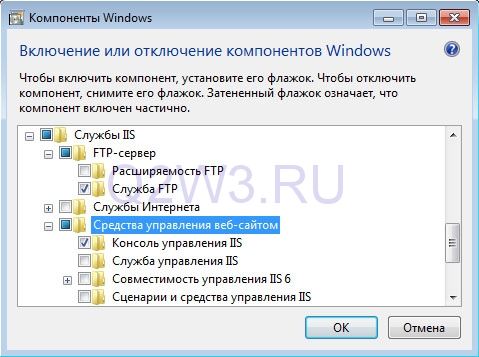
FTP-сервер входит в состав служб IIS. Для его установки открываем Панель управления -> Программы -> Включение или отключение компонентов Windows. Раскрываем раздел Службы IIS и ставим галочки напротив следующих компонентов: Служба FTP и Консоль управления IIS.
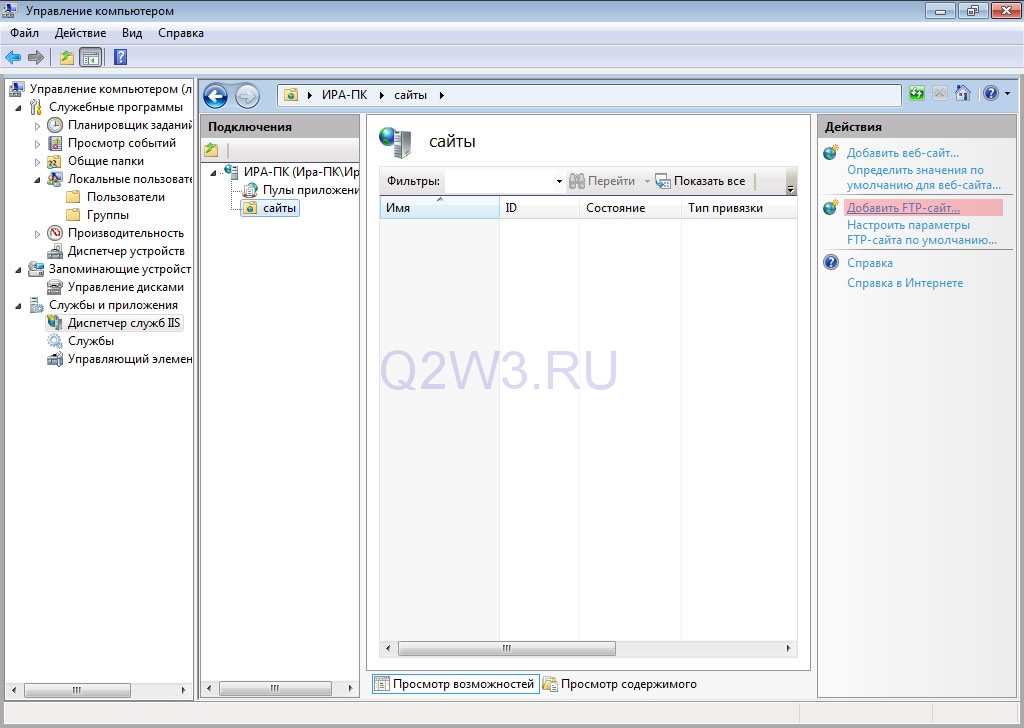
Открываем Панель управления -> Система и безопасность -> Администрирование -> Управление компьютером (можно быстрее: меню Пуск -> правый клик на Компьютер -> в меню выбрать пункт Управление). В открывшемся окне раскрываем группу Службы и приложения и открываем Диспетчер служб IIS. В окне Подключения выбираем папку Сайты, затем в правом окне Действия нажимаем на ссылку Добавить FTP-сайт.
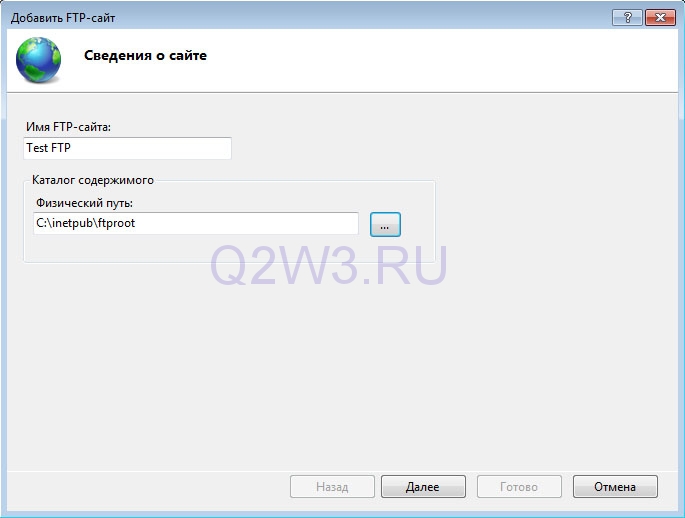
В мастере создания ftp-сайта указываем его название и расположение (по умолчанию c:\inetpub\ftproot).
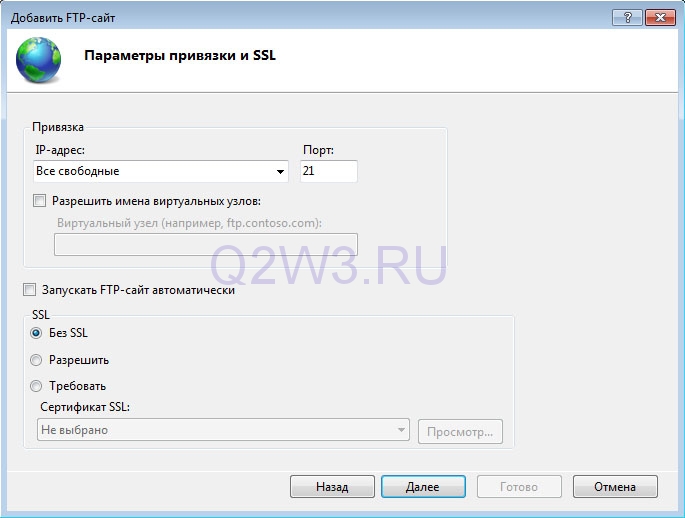
Далее указываем параметры привязки и SSL. Раздел привязка оставляю без изменений. Опцию «Запускать ftp-сайт автоматически» отключаю (ftp мне нужен только время от времени). В разделе SSL выставляю опцию «Без SSL».
В следующем окне оставляем все без изменений и нажимаем Готово.
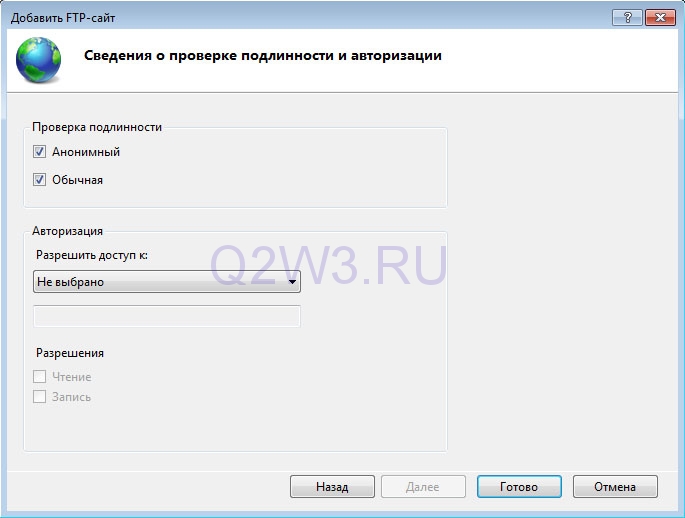
Сайт создан. Теперь можно перейти к дополнительным параметрам для тонкой настройки (например ограничить максимальное количество одновременных подключений). Выделите только что созданный сайт, справа в панели Действия нажмите на Дополнительные параметры.

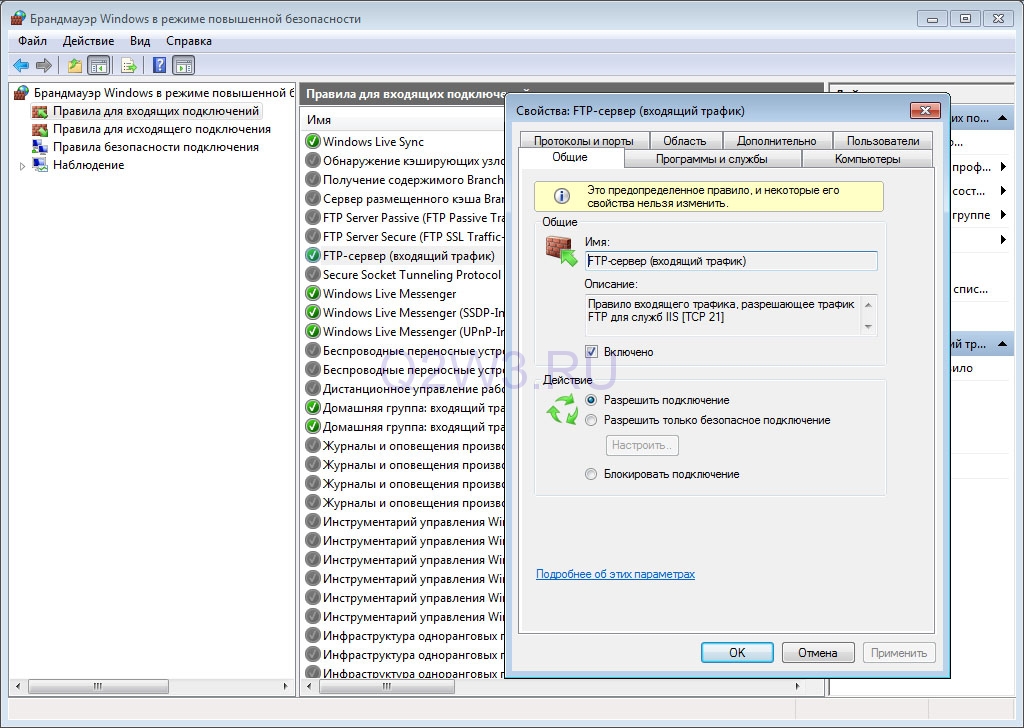
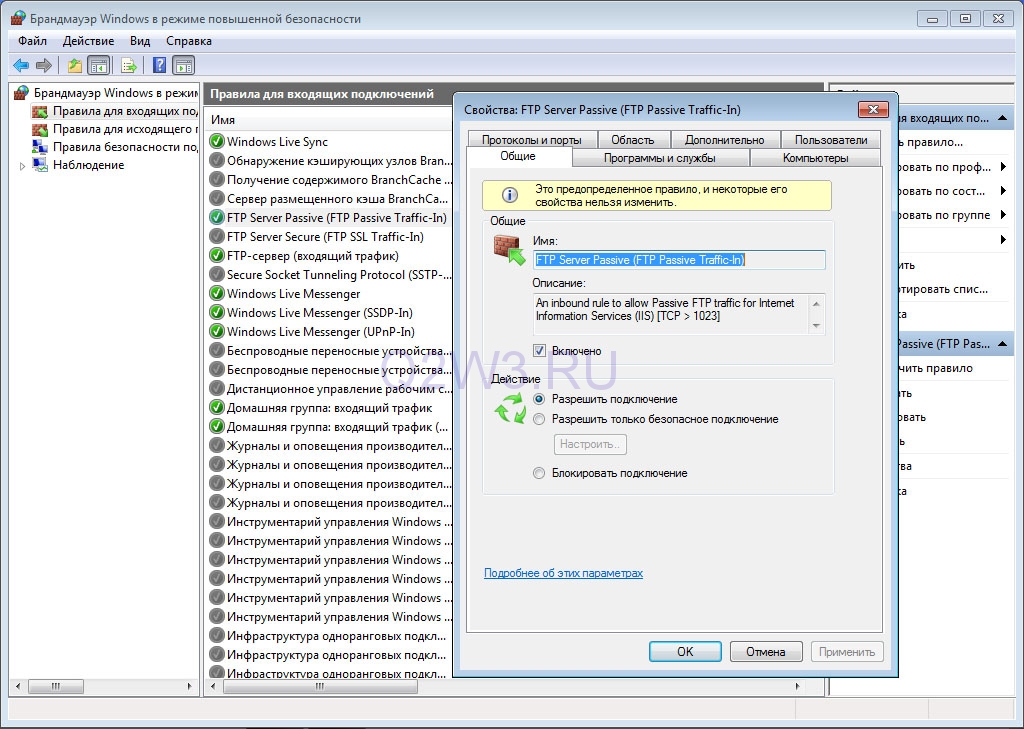
Следующий этап — настройка брандмауэра Windows. Откройте Панель управления -> Система и безопасность -> Брандмауэр Windows -> Дополнительные параметры. В разделе «Правила для входящих подключений» находим и активируем «FTP-сервер (входящий трафик)» и «FTP Server Passive (FTP Passive Traffic-In)». Последнее правило позволяет подключаться ftp-клиенту в пассивном режиме.
В разделе «Правила для исходящего подключения» находим и активируем «FTP Server (FTP Traffic-Out)».
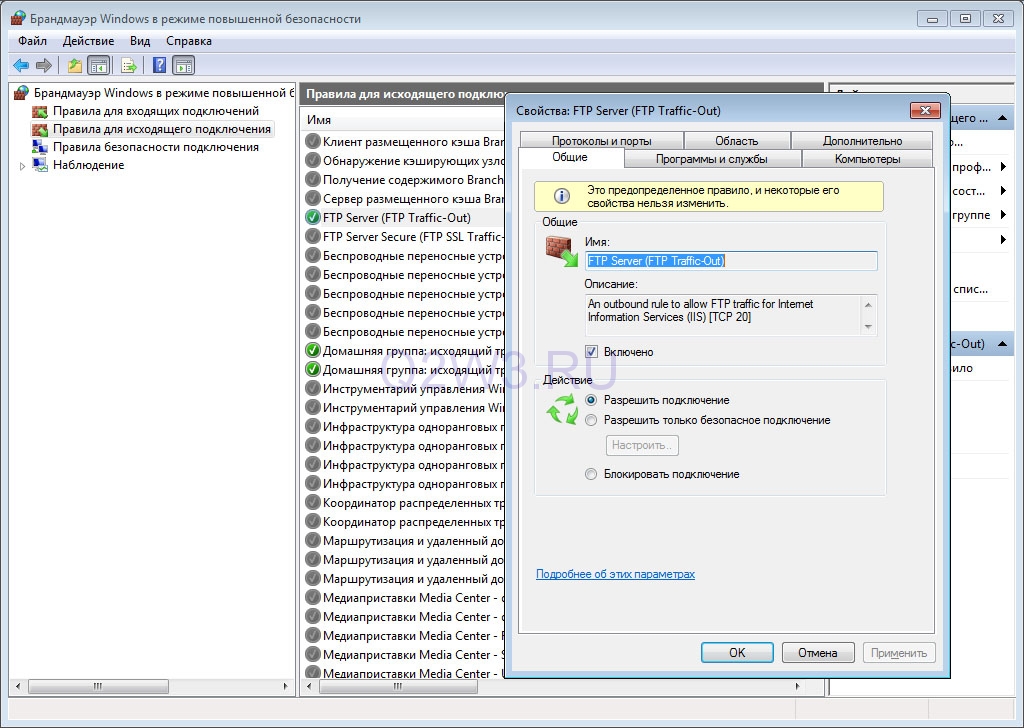
Если в системе установлен дополнительный брандмауэр (Comodo, Outpost и т.п.), то в нем также необходимо открыть порт 21 (TCP) для входящих подключений и порт 20 (TCP) для исходящих.
Если подключение к Интернет осуществляется с помощью маршрутизатора, и вы хотите сделать свой сервер доступным интернет-пользователям, тогда необходимо настроить проброс портов на маршрутизаторе. На моем Dlink DI-804HV это выполняется в разделе Virtual Server.

192.168.10.4 — ip-адрес ftp-сервера в локальной сети.
Если оставить все как есть, то подключиться к ftp-серверу сможет любой пользователь (включен анонимный доступ) с правами только на чтение (можно скачивать, но записывать и изменять файлы нельзя). Предположим, что нам нужно сделать доступ для доверенных пользователей, которые имели бы права записи и изменения файлов.
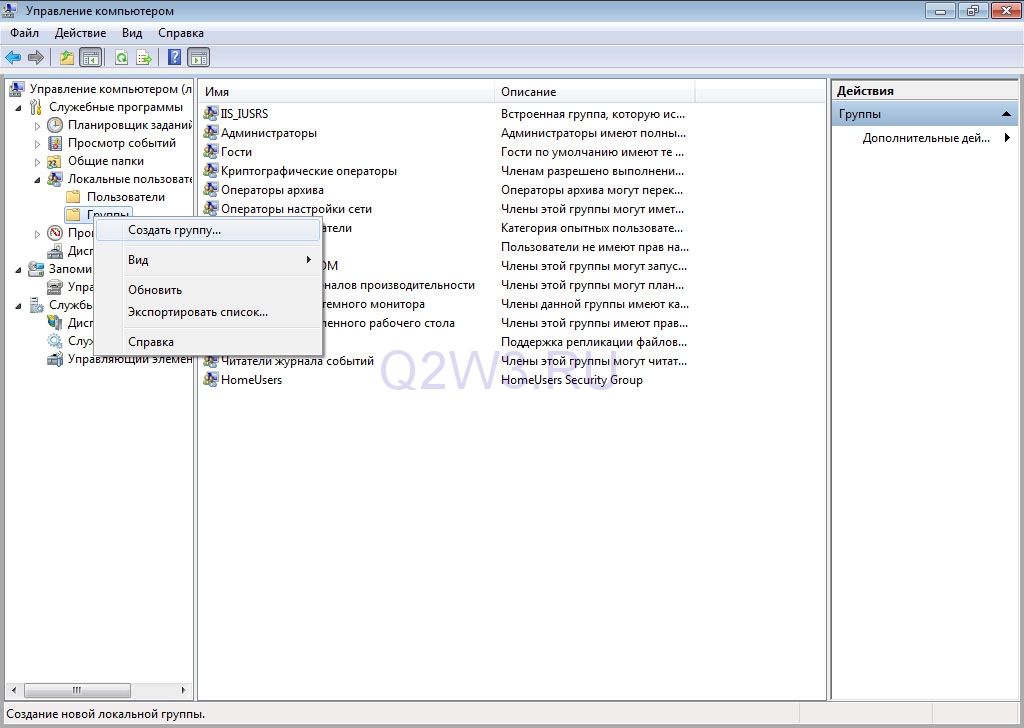
Открываем Панель управления -> Система и безопасность -> Администрирование -> Управление компьютером (Пуск -> правый клик на Компьютер -> в меню выбрать пункт Управление). Далее раскрываем группу Локальные пользователи и группы (данная настройка доступна только в редакциях Бизнес и Максимальная). Правый клик на папке Группы, в меню выбираем Создать группу.
Вводим название группы — Пользователи FTP, описание (можно не вводить) и нажимаем кнопку Создать.

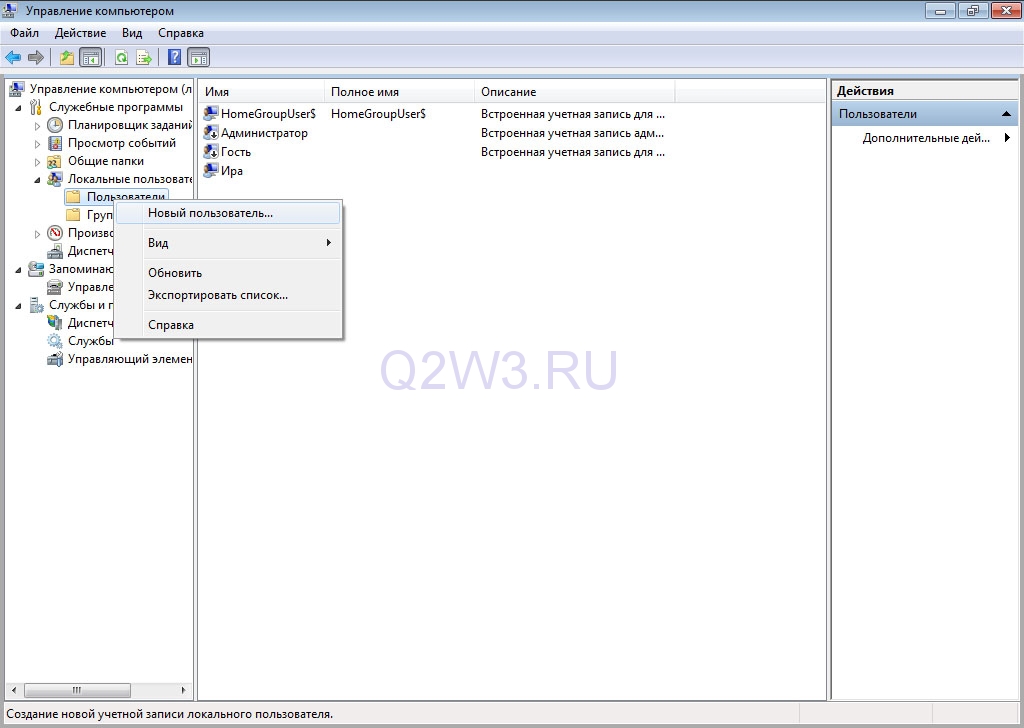
Теперь необходимо создать пользователя. Делаем правый клик на папке Пользователи и в меню выбираем Новый пользователь.
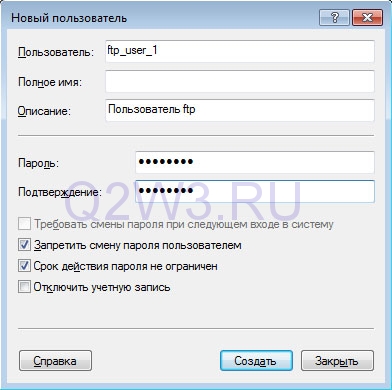
Вводим имя пользователя (например ftp_user_1), пароль (не менее 6 символов), выставляем галочки напротив опций «Запретить смену пароля пользователем» и «Срок действия пароля не ограничен».
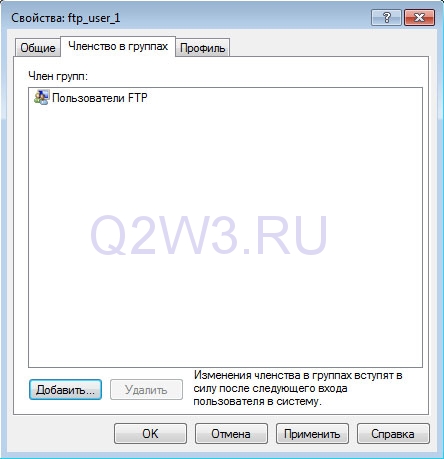
Пользователь создан. Теперь необходимо присвоить ему ранее созданную группу Пользователи ftp. Для этого открываем свойства пользователя и переходим на закладку «Членство в группах». По умолчанию новому пользователю присваивается группа Пользователи, удаляем ее. Нажимаем кнопку Добавить -> Дополнительно -> Поиск. Откроется список групп пользователей. Выбираем группу Пользователи FTP и нажимаем Ok. В итоге получаем:
Нажимаем Ok и переходим к следующему этапу.
На этапе создания ftp-сайта нам было необходимо выбрать рабочий каталог (c:\inetpub\ftproot). Теперь для группы «Пользователи FTP» необходимо настроить права доступа к этому каталогу. Открываем c:\inetpub в проводнике, открываем свойства папки ftproot, переходим на закладку Безопасность и нажимаем кнопку Изменить. В открывшемся окне нажимаем кнопку Добавить и выбираем группу «Пользователи FTP» (как при создании пользователя). Устанавливаем уровень прав — «Полный доступ» и нажимаем Ок.
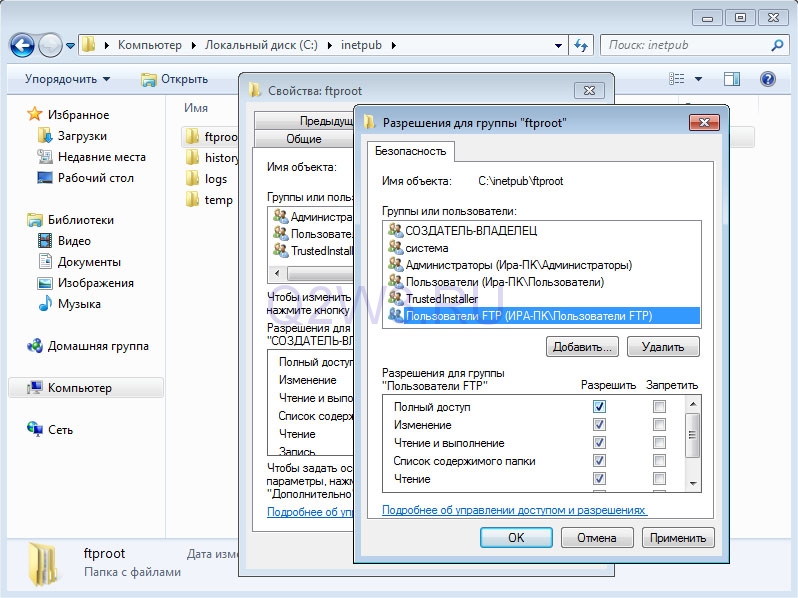
Последний этап. Вновь открываем Диспетчер служб IIS и выделяем наш ftp-сервер (Test FTP). В панели управления ftp-сайтом выбираем «Правила авторизации FTP». Добавляем разрешающее правило. В открывшемся окне выбираем опцию «Указанные роли или группы пользователей». Внизу в текстовом поле руками прописываем название нашей группы (Пользователи FTP), далее ставим галочки в разделе Разрешения напротив Чтение и Запись и нажимаем Ок.

На этом настройка завершена.
В начале мы не выбрали опцию автоматического запуска сервера, поэтому не забываем запустить его вручную (правый клик на названии сайта -> Управление FTP-сайтом -> Пуск).
Вариант с использованием проводника Windows.
Открываем Компьютер (Vista, Win 7) или Мой Компьютер (XP).
Для анонимного доступа просто вводим в адресную строку адрес сервера (ftp://192.168.10.4).
Чтобы войти с именем пользователя и паролем вводим адрес вида: ftp://[имя пользователя]:[пароль]@[адрес ftp-сервера]. Например ftp://ftp_user_1:qwerty@192.168.10.4 — для подключения из локальной сети. Для подключения из Интернет локальный адрес заменяем на внешний или на доменное имя.
Как настроить анонимный доступ?
Как сделать свой ftp-сервер доступным из Интернет?
Если компьютер подключен к Интернет на прямую, то никаких дополнительных действий предпринимать не нужно.
Если компьютер подключен к Интернет через роутер, тогда в панели управления роутера необходимо настроить форвардинг порта TCP 21 (часто это еще называют виртуальным сервером). Настройка форвардинга порта на примере D-link DI-804.
- Настройка веб-сервера (IIS + PHP + MySQL) на Windows 7
- Настройка WebDAV на IIS (Windows 7)
- Настройка DDNS — как сделать постоянный доступ к ftp-серверу без использования статического внешнего ip-адреса.
508 ответов к “Настройка ftp-сервера IIS на Windows 7”
В общем мне нужно ftp по локалке дома. Стоит wifi маршрутизатор DLink Dir615. В маршрутизатор по идее не надо ничего прописывать? Если надо то что именно найти. Прошивка русская, так что можно простыми словами)
Если нужен доступ только по локалке, то на маршрутизаторе ничего прописывать не надо.
Добавил в избранное, спасибо!
Подскажите, в чём может быть причина.
По локалке файлы через ftp доступны, а при попытке входа через внешний ip выдается окно входа в маршрутизатор.
Я правильно понимаю, если внутренний ip у меня 192.168.0.28, то внутри сети(при анонимном доступе) я ввожу ftp://192.168.0.28. Если внешний ip 85.15.76.195, то http://85.15.76.195?
Проблема в том, что вы пытаетесь подключиться к локальному ресурсу через внешний адрес. Для маршрутизатора это коллапс мозга.
По внешнему адресу подключайтесь только из внешней сети.
Уже потом допёрло, но проверить смогу только завтра с работы. :) Уже делал ведь, да забыл. )
Спасибо!
Проверил, работает! :@)
Хорошая работа!
Что-то не получается.
При попытке зайти с своего ПК на свой ftp просит логин и пароль. Хотя я пароль не создавал.
Вам надо настроить анонимный доступ, но логин и пароль все равно вводить придется
А надо :) Пользователь, которому ты даешь доступ должен иметь пароль. Даже если ты администратор компьютера.
респект за подробный мануал, все получилось с первого раза
Народ, помогите с фтпшником. Инет дома по вафле. Роутер dir300. 2 дня назад поднял фтп, настроил права. Вход сначала только с локалки получался. Брандмауер отключен был. Разрешил правила, и о чудо. Вход извне получен.
Сегодня перезагрузил комп — с интернета зайти нельзя. С локалки входит норм. Включен dmz, пробовал отключать и вручную порты пробрасывал (20,21)- ноль реакции. В чем вообще может быть проблема?
А как проверяли подключение через инет, со своего компа? Надо из внешней сети проверять.
И так и с внешней… вчера заходил из своей и из внешней. Захожу по хосту,через динднс. Телнетом на 21 не цепляется, хотя порт открыт. На 80 попадаю в админку роутера. Нифига не могу понять…
так,сорри,господа… вопрос снят. Это, походу на другановском компе проблема. Сейчас со смарта по мобильному интернету запросто зацепился… Хотя вчера я мог и из своей сети подключиться. Что с ноута, что со смарта по тому же вай-фаю… В любом случае, спасибо за ответ. Если бы не он, может и не догадался бы на другом проверить ))
Извините,
Вы указали IP 192.168.10.4
Он каким образом получается?
Можно его задать другим?
народ ,у меня не видит андроид смартфон (galaxy s i9003 ) сеть wi fi каторую я создаю через ноутбук ,(win 7) помогите как быть что можно зделать )
А как вы создаете сеть? Скорее всего проблема на этом этапе возникает
Здрасте ! Я запускаю на своем компе фтп. Есть 20 внешних пользователей. Я задаю им логины и пароли но не завожу их как пользователей на свой комп. Это возможно ? И можно ли регулировать их права доступа к фтп-папкам?
Пользователей надо создавать как обычно, т.е. как пользователей Windows.
Другое дело, что не надо им давать права. Удалите их из группы Пользователи.
Дальше назначьте доступ к тем папкам, к которым пожелаете (свойства папки -> безопасность).
ХА! Спасибо! Долго пытался сделать Файлзиллу — не получалось, а по Вашему гайду все быстро сделалось. Вот только интересно, а можно ли сделать так, что бы скачивать не сами файлы по одному, а например сразу папку с файлами?
С нормальным ftp-клиентом (например Тотал Коммандер) можно качать папки.
Это да но не всегда есть возможность ТС или FileZila