Иногда проще и быстрее передать файл через собственный ftp-сервер, чем закачивать на файлообменник. Ниже рассмотрена процедура установки и настройки ftp-сервера IIS, входящего в состав Windows 7.
Содержание:
- Установка FTP-сервера
- Настройка FTP-сервера
- Настройка прав пользователей
- Как подключиться
- Ссылки по теме
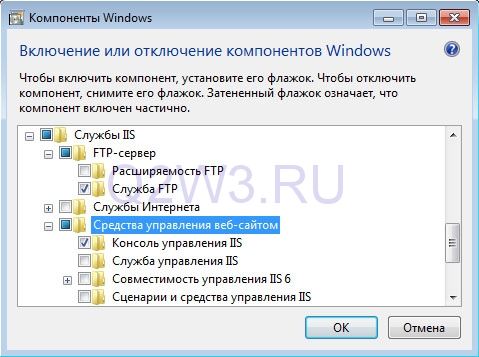
FTP-сервер входит в состав служб IIS. Для его установки открываем Панель управления -> Программы -> Включение или отключение компонентов Windows. Раскрываем раздел Службы IIS и ставим галочки напротив следующих компонентов: Служба FTP и Консоль управления IIS.
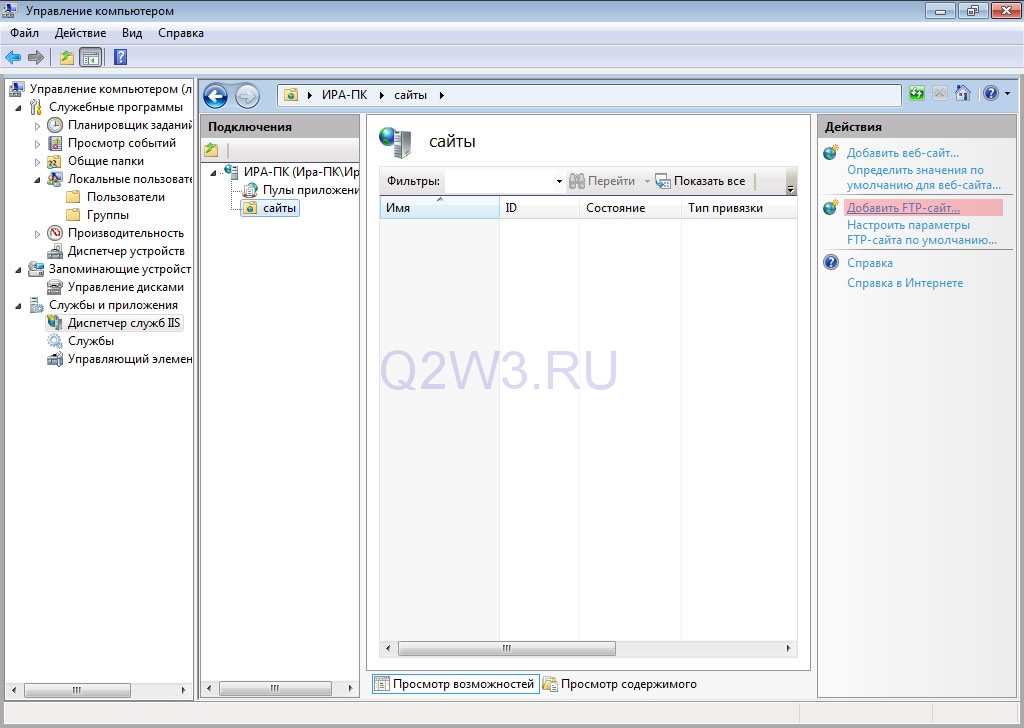
Открываем Панель управления -> Система и безопасность -> Администрирование -> Управление компьютером (можно быстрее: меню Пуск -> правый клик на Компьютер -> в меню выбрать пункт Управление). В открывшемся окне раскрываем группу Службы и приложения и открываем Диспетчер служб IIS. В окне Подключения выбираем папку Сайты, затем в правом окне Действия нажимаем на ссылку Добавить FTP-сайт.
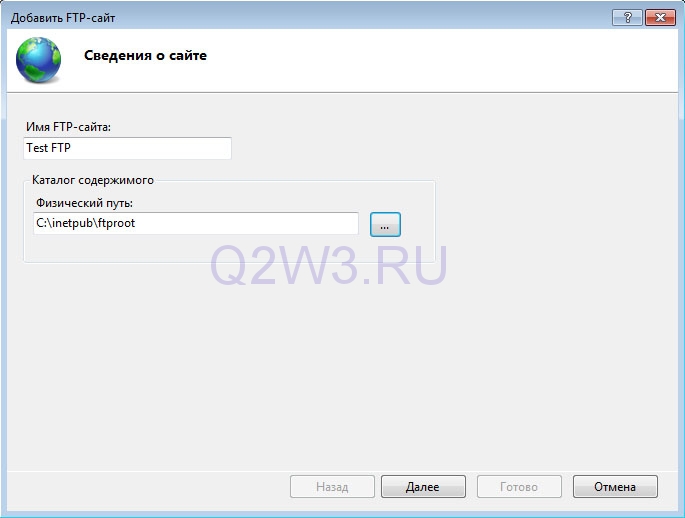
В мастере создания ftp-сайта указываем его название и расположение (по умолчанию c:\inetpub\ftproot).
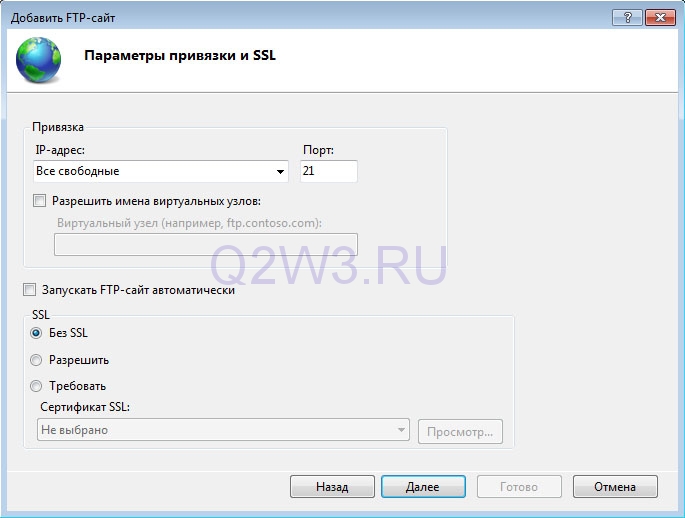
Далее указываем параметры привязки и SSL. Раздел привязка оставляю без изменений. Опцию «Запускать ftp-сайт автоматически» отключаю (ftp мне нужен только время от времени). В разделе SSL выставляю опцию «Без SSL».
В следующем окне оставляем все без изменений и нажимаем Готово.
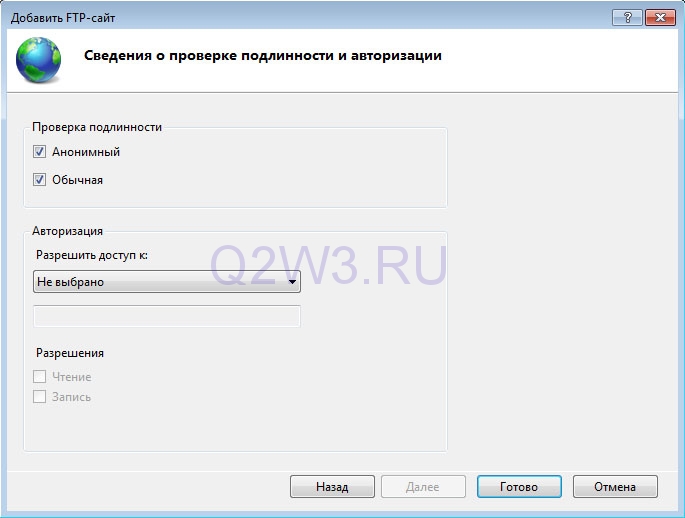
Сайт создан. Теперь можно перейти к дополнительным параметрам для тонкой настройки (например ограничить максимальное количество одновременных подключений). Выделите только что созданный сайт, справа в панели Действия нажмите на Дополнительные параметры.

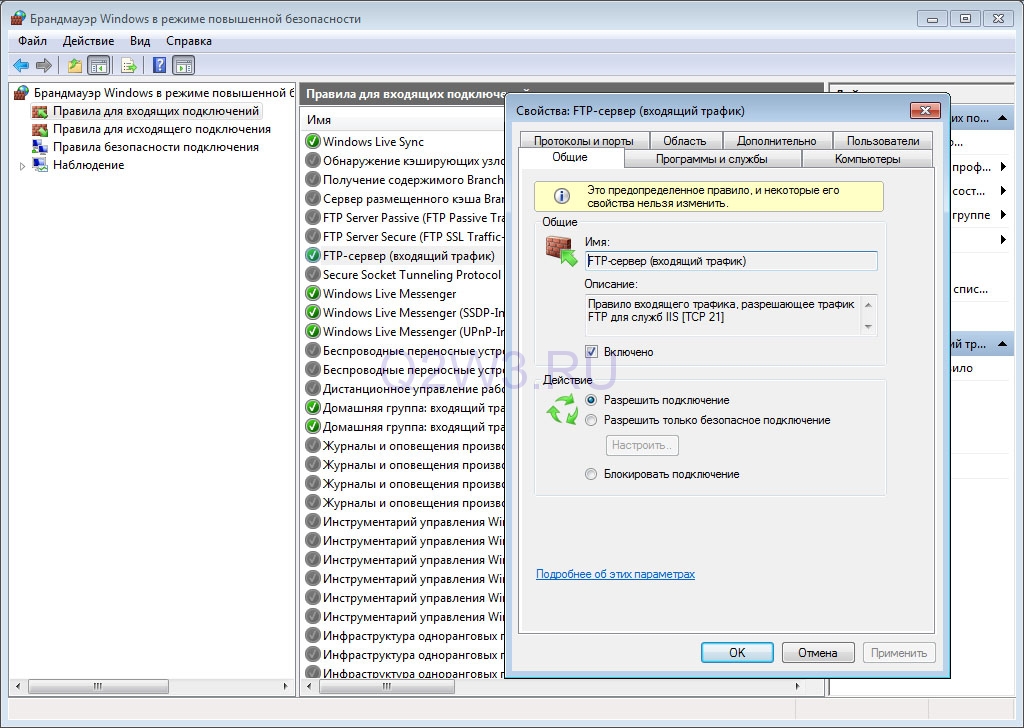
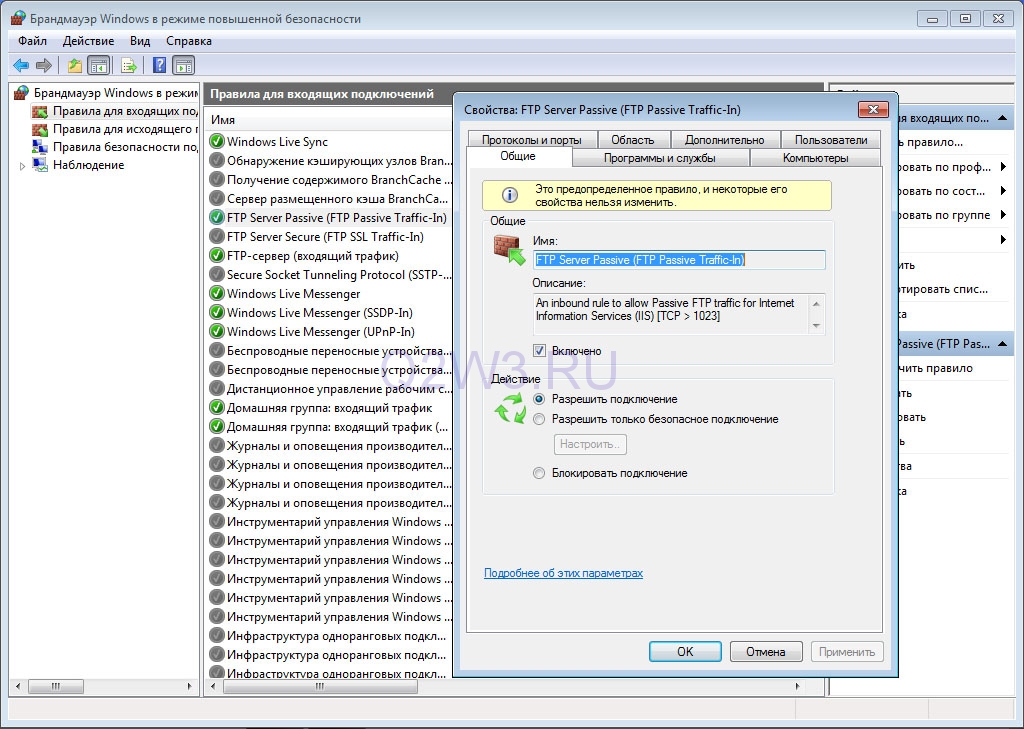
Следующий этап — настройка брандмауэра Windows. Откройте Панель управления -> Система и безопасность -> Брандмауэр Windows -> Дополнительные параметры. В разделе «Правила для входящих подключений» находим и активируем «FTP-сервер (входящий трафик)» и «FTP Server Passive (FTP Passive Traffic-In)». Последнее правило позволяет подключаться ftp-клиенту в пассивном режиме.
В разделе «Правила для исходящего подключения» находим и активируем «FTP Server (FTP Traffic-Out)».
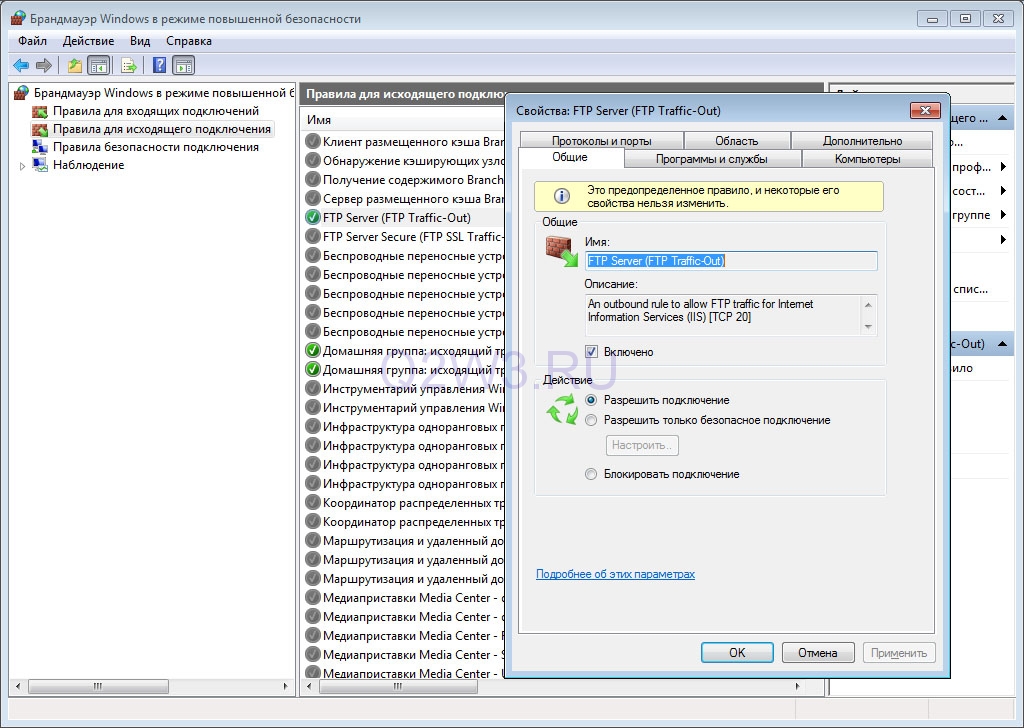
Если в системе установлен дополнительный брандмауэр (Comodo, Outpost и т.п.), то в нем также необходимо открыть порт 21 (TCP) для входящих подключений и порт 20 (TCP) для исходящих.
Если подключение к Интернет осуществляется с помощью маршрутизатора, и вы хотите сделать свой сервер доступным интернет-пользователям, тогда необходимо настроить проброс портов на маршрутизаторе. На моем Dlink DI-804HV это выполняется в разделе Virtual Server.

192.168.10.4 — ip-адрес ftp-сервера в локальной сети.
Если оставить все как есть, то подключиться к ftp-серверу сможет любой пользователь (включен анонимный доступ) с правами только на чтение (можно скачивать, но записывать и изменять файлы нельзя). Предположим, что нам нужно сделать доступ для доверенных пользователей, которые имели бы права записи и изменения файлов.
Открываем Панель управления -> Система и безопасность -> Администрирование -> Управление компьютером (Пуск -> правый клик на Компьютер -> в меню выбрать пункт Управление). Далее раскрываем группу Локальные пользователи и группы (данная настройка доступна только в редакциях Бизнес и Максимальная). Правый клик на папке Группы, в меню выбираем Создать группу.
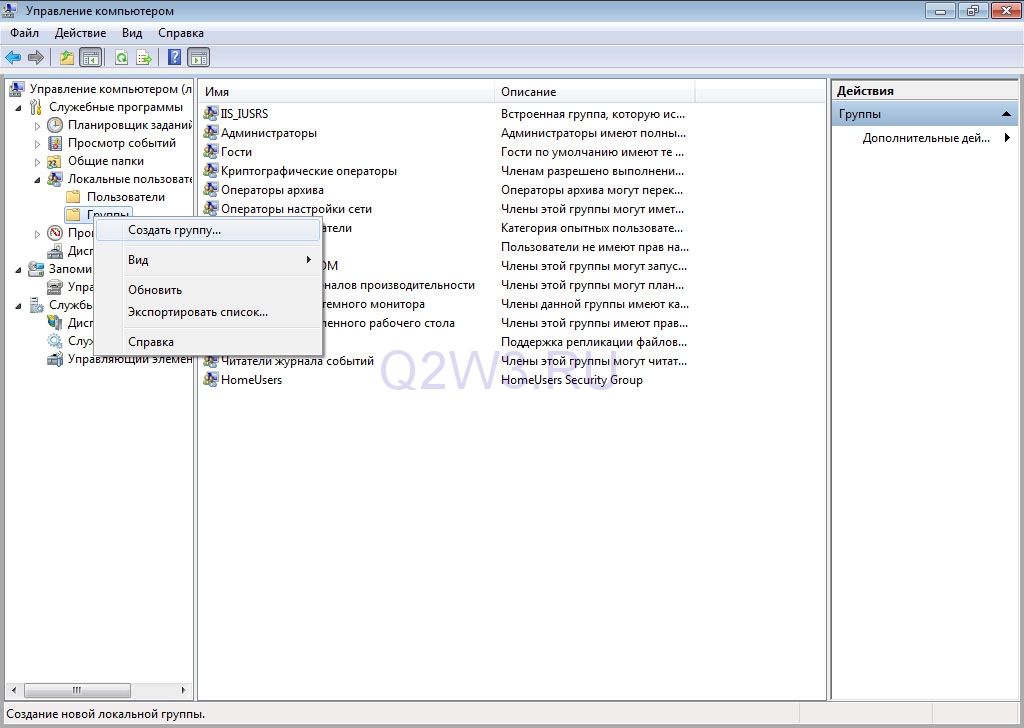
Вводим название группы — Пользователи FTP, описание (можно не вводить) и нажимаем кнопку Создать.

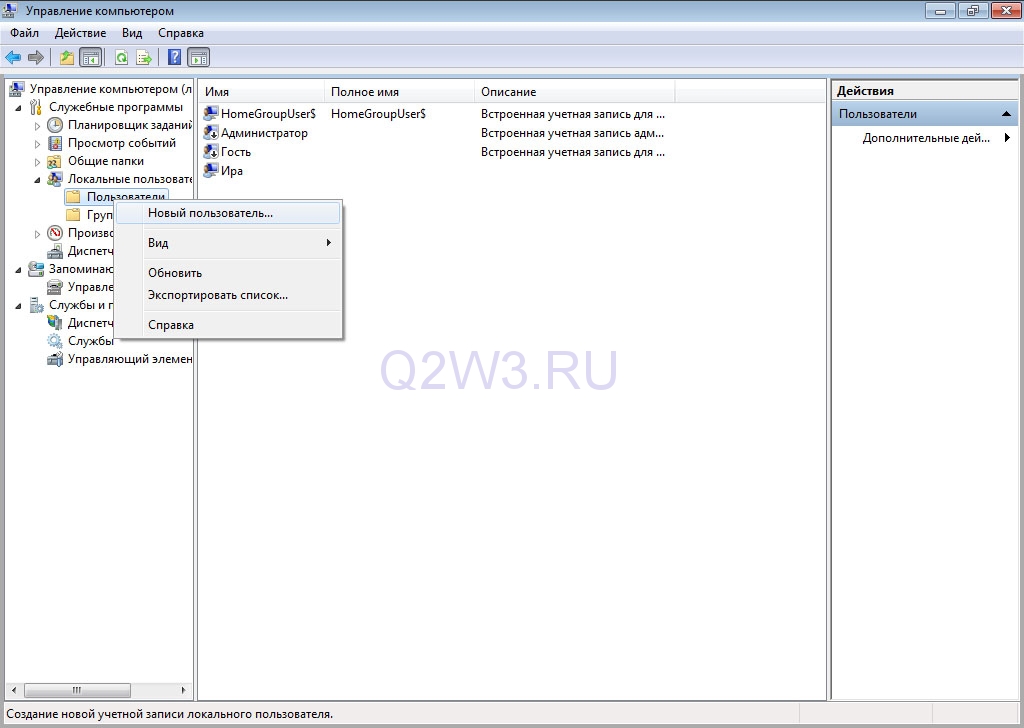
Теперь необходимо создать пользователя. Делаем правый клик на папке Пользователи и в меню выбираем Новый пользователь.
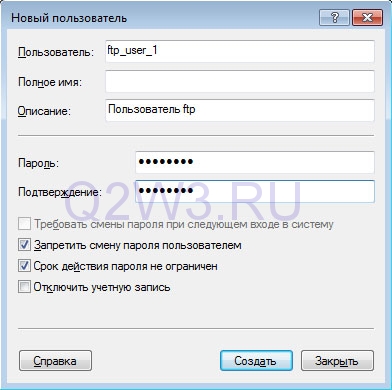
Вводим имя пользователя (например ftp_user_1), пароль (не менее 6 символов), выставляем галочки напротив опций «Запретить смену пароля пользователем» и «Срок действия пароля не ограничен».
Пользователь создан. Теперь необходимо присвоить ему ранее созданную группу Пользователи ftp. Для этого открываем свойства пользователя и переходим на закладку «Членство в группах». По умолчанию новому пользователю присваивается группа Пользователи, удаляем ее. Нажимаем кнопку Добавить -> Дополнительно -> Поиск. Откроется список групп пользователей. Выбираем группу Пользователи FTP и нажимаем Ok. В итоге получаем:
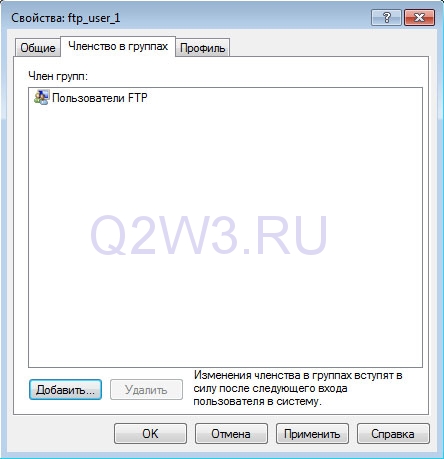
Нажимаем Ok и переходим к следующему этапу.
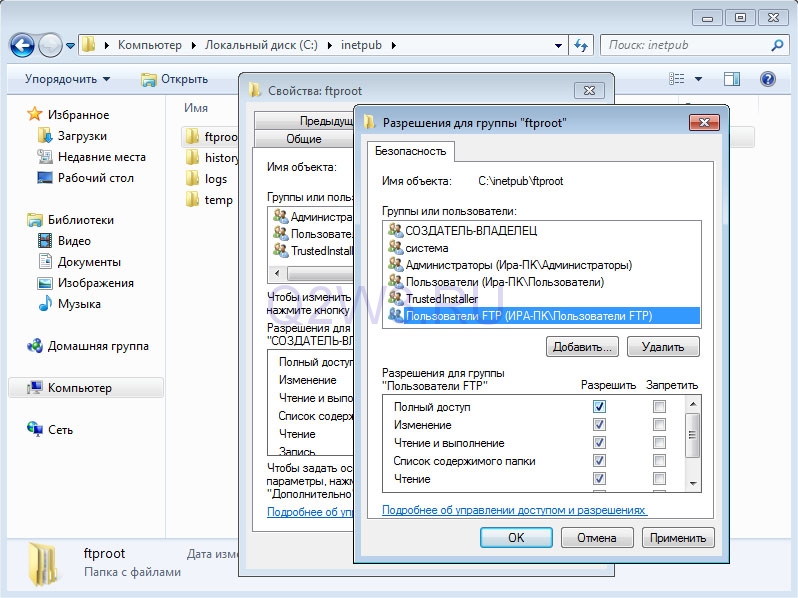
На этапе создания ftp-сайта нам было необходимо выбрать рабочий каталог (c:\inetpub\ftproot). Теперь для группы «Пользователи FTP» необходимо настроить права доступа к этому каталогу. Открываем c:\inetpub в проводнике, открываем свойства папки ftproot, переходим на закладку Безопасность и нажимаем кнопку Изменить. В открывшемся окне нажимаем кнопку Добавить и выбираем группу «Пользователи FTP» (как при создании пользователя). Устанавливаем уровень прав — «Полный доступ» и нажимаем Ок.
Последний этап. Вновь открываем Диспетчер служб IIS и выделяем наш ftp-сервер (Test FTP). В панели управления ftp-сайтом выбираем «Правила авторизации FTP». Добавляем разрешающее правило. В открывшемся окне выбираем опцию «Указанные роли или группы пользователей». Внизу в текстовом поле руками прописываем название нашей группы (Пользователи FTP), далее ставим галочки в разделе Разрешения напротив Чтение и Запись и нажимаем Ок.

На этом настройка завершена.
В начале мы не выбрали опцию автоматического запуска сервера, поэтому не забываем запустить его вручную (правый клик на названии сайта -> Управление FTP-сайтом -> Пуск).
Вариант с использованием проводника Windows.
Открываем Компьютер (Vista, Win 7) или Мой Компьютер (XP).
Для анонимного доступа просто вводим в адресную строку адрес сервера (ftp://192.168.10.4).
Чтобы войти с именем пользователя и паролем вводим адрес вида: ftp://[имя пользователя]:[пароль]@[адрес ftp-сервера]. Например ftp://ftp_user_1:qwerty@192.168.10.4 — для подключения из локальной сети. Для подключения из Интернет локальный адрес заменяем на внешний или на доменное имя.
Как настроить анонимный доступ?
Как сделать свой ftp-сервер доступным из Интернет?
Если компьютер подключен к Интернет на прямую, то никаких дополнительных действий предпринимать не нужно.
Если компьютер подключен к Интернет через роутер, тогда в панели управления роутера необходимо настроить форвардинг порта TCP 21 (часто это еще называют виртуальным сервером). Настройка форвардинга порта на примере D-link DI-804.
- Настройка веб-сервера (IIS + PHP + MySQL) на Windows 7
- Настройка WebDAV на IIS (Windows 7)
- Настройка DDNS — как сделать постоянный доступ к ftp-серверу без использования статического внешнего ip-адреса.
508 ответов к “Настройка ftp-сервера IIS на Windows 7”
Настроил все как написано!
Все функционирует . НО!
ТОЛЬКО в локальной сети! Роутер ТП линк MR3420.
порты пробросил 21й и 20й
Когда захожу по внешнему айпи, например ftp://11.11.11.16/ или ftp://11.11.11.16:21 то выдает Internet Explorer не может отобразить эту веб-страницу
Что делать?
поменял порт на 2121…. теперь наконецто начал спшивать пароль при входе из внешней сети но после входа только чистый дисплей!
тотал пишет
1:———-
1:Connect to: (17.01.2013 1:49:54)
1:hostname=11.111.111.111:2121
1:username=1
1:startdir=
1:220 Microsoft FTP Service
1:USER 1
1:331 Password required for 1.
1:PASS ***********
1:230 User logged in.
1:SYST
1:215 Windows_NT
1:FEAT
1:211-Extended features supported:
1: LANG EN*
1: UTF8
1: AUTH TLS;TLS-C;SSL;TLS-P;
1: PBSZ
1: PROT C;P;
1: CCC
1: HOST
1: SIZE
1: MDTM
1: REST STREAM
1:211 END
1:Connect ok!
1:PWD
1:257 «/» is current directory.
1:Get directory
1:TYPE A
1:200 Type set to A.
1:PORT 192,168,1,10,223,165
1:501 Server cannot accept argument.
1:PASV
1:227 Entering Passive Mode (192,168,1,10,223,166).
1:LIST
1:150 Opening ASCII mode data connection.
1:Download
1:Waiting for server…
1:425 Cannot open data connection.
На дисплее — пустая папка.
Стрнно что пишет Entering Passive Mode тк пассивный отключен.
При заходе из проводника
пишете
200 type set to A
501 server can not accept argument
такая же проблема, удалось решить кому то?
Статья СУПЕР, все получилось.
Единственное что я заметил.
Я балывался с виртуальными узлами и создавал несколько ftp-сайтов.
1. Почему-то, если создавать физическое размещение ftp-сайтов за пределами c:\inetpub\ftproot , например c:\ftp, то достучаться к нему не получалось.
2. нужно в статье указать, что если для ftp-сайта будет создаваться виртуальный узел, то обращение к нему нужно указывать в имени пользователя, по формуле
ftp://[имя виртуального узла]|[имя пользователя]:[пароль]@[адрес ftp-сервера]
((Примечание, Виртуальный узел — это типо свои Documents and Settings пользователей на компьютере.))
Доброе время суток. Я переустановила винду и удалила нужные файлы. закачала программку easyRecovery (хотя не важно) для восстановления моих документов мне написали сделать FTP-сервер (я «забрела» на Ваш сайт) вроде сделала как надо..все по порядку. тут очень хорошо все объяснено, но дальше не идет у меня. Что делать?
Ftp-сервер вам не нужен. Вообще.
Попробуйте программу GetDataBack: http://rutracker.org/forum/viewtopic.php?t=4221963 (версия для NTFS)
Но, если честно, шансов восстановить мало…
Дак документы я нашла.. восстановила из программы только вытащить не могу. просит она именно Ftp-сервер. Зачем я незнаю…Попробую Ваш вариант ( Спасибо
Та же проблема, все сделал как написано, через фтп сервер ошибка 530, а если через проводник то пишет что не может подкл. по данным имени и паролю
Так же советую сначала настроить анонимный доступ, а потом доступ по имени пользователя.
можно ли проверять работу ФТП сервера со своей сети. Все сделал как написано, выдает ошибку 530…..
Можно, только по локальному ip.
И еще, попробуйте настроить анонимный доступ
всё разобрался, проблема была в том, что я думал если заходить через браузер, то появится кнопка ОБЗОР для выбора файла или типа того, а этого нет.
Через любой ФТП клиент всё загружается отлично.
Теперь надо придумать что то с браузером потому что каждому манагеру фтп клиент настраивать сами понимаетете особенно если где-нибудь в УФЕ или в Сургуте.
Через браузер работать с ftp толком не получится (хотя кто знает, может есть какие-то плагины?).
Правильный выход — использовать Проводник Windows (см. раздел «Как подключиться в конце статьи»).
да, проводником самое то… ещё раз спасибо за статью! :)
настроил IIS на 2008 r2 автору респект, всё понятно и толково!
только не пойму как сделать, чтобы авторизованные пользователи могли закачивать файлы на фтп для обмена между собой. Может кто подкажет или даст ссыль! заранее спасибо!
автору ещё раз спасибо и массу лучей счастья! :)
Не совсем понял проблему. Не получается дать права на запись или что?
Доброго времени суток! Сделал все по порядку до пункта «Настройка прав пользователей.» Тобишь мне нужен фтп для всех чтоб тянуть файлы оттуда….
Набираю ftp://ip адрес сервера, а он запрашивает логин и пароль…. что не так?
У сервера статичный ip нет ни роутера ни маршрутезатора….
Все так, логин и пароль надо вводить по любому.
Подробнее о настройке анонимного доступа.
Второй момент. Если тебе ftp нужен для того, чтобы пользователи только скачивали файлы, то проще настроить веб-сервер (Apache или IIS).
Это проще и удобнее.
Про «или IIS» есть статей по подробнее а то апач не хочется подымать…
Да вот же: https://www.q2w3.ru/2010/05/08/1673/ до пункта про установку PHP
Доброго времени суток, Настроил IIS, но выдает Ошибка HTTP 401.3 — Unauthorized как при localhost так и при подключении удаленно через ip (index.html внутри лежит)…. Не подскажете что может быть?
Посмотрите вот здесь: https://www.q2w3.ru/2010/05/08/1673/#comment-4820
Да, в настройках сайта надо включить опцию «Просмотр каталога» — тогда посетитель будет видеть файлы и папки размещенные на сайте, ну и сможет закачивать файлы.
Сделал все через одного юзера, при соединениии пишет 530 Valid hostname is expected.
Все разобрался спасибо за статью!!!
если при подключении к FTP в ответ приходит «Сервер запросил неподдерживаемый метод аутентификации имени», то в моем случае оказалось: в начальной странице FTP подключения можно увидеть «проверка подлинности FTP» и еще «проверка подлинности»! обычный или анонимный доступ должен быть включен в обоих пунктах, надеюсь кому нибудь поможет )))
Спасибо за статью