Иногда проще и быстрее передать файл через собственный ftp-сервер, чем закачивать на файлообменник. Ниже рассмотрена процедура установки и настройки ftp-сервера IIS, входящего в состав Windows 7.
Содержание:
- Установка FTP-сервера
- Настройка FTP-сервера
- Настройка прав пользователей
- Как подключиться
- Ссылки по теме
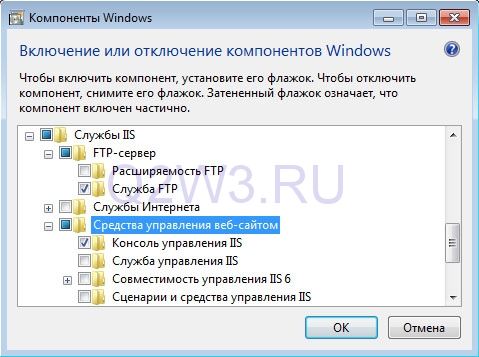
FTP-сервер входит в состав служб IIS. Для его установки открываем Панель управления -> Программы -> Включение или отключение компонентов Windows. Раскрываем раздел Службы IIS и ставим галочки напротив следующих компонентов: Служба FTP и Консоль управления IIS.
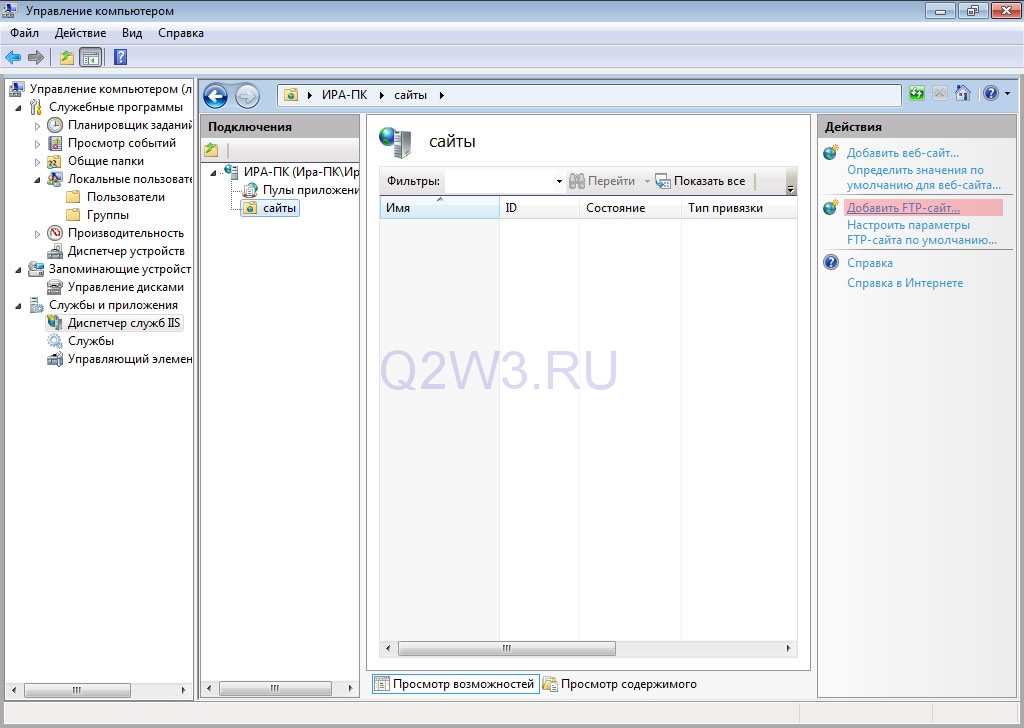
Открываем Панель управления -> Система и безопасность -> Администрирование -> Управление компьютером (можно быстрее: меню Пуск -> правый клик на Компьютер -> в меню выбрать пункт Управление). В открывшемся окне раскрываем группу Службы и приложения и открываем Диспетчер служб IIS. В окне Подключения выбираем папку Сайты, затем в правом окне Действия нажимаем на ссылку Добавить FTP-сайт.
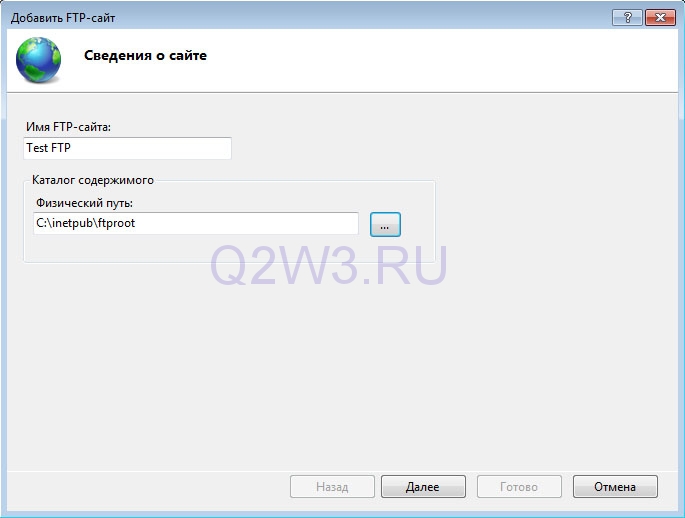
В мастере создания ftp-сайта указываем его название и расположение (по умолчанию c:\inetpub\ftproot).
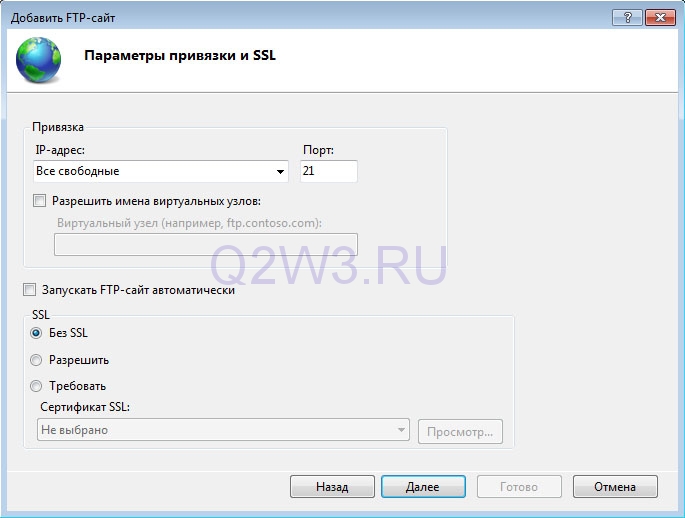
Далее указываем параметры привязки и SSL. Раздел привязка оставляю без изменений. Опцию «Запускать ftp-сайт автоматически» отключаю (ftp мне нужен только время от времени). В разделе SSL выставляю опцию «Без SSL».
В следующем окне оставляем все без изменений и нажимаем Готово.
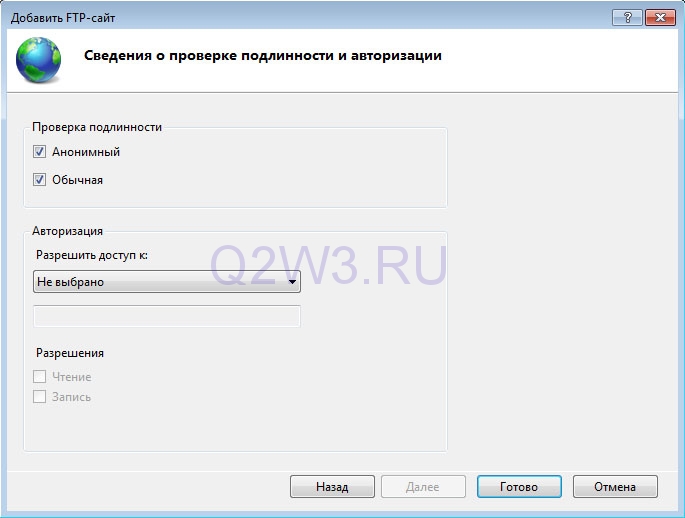
Сайт создан. Теперь можно перейти к дополнительным параметрам для тонкой настройки (например ограничить максимальное количество одновременных подключений). Выделите только что созданный сайт, справа в панели Действия нажмите на Дополнительные параметры.

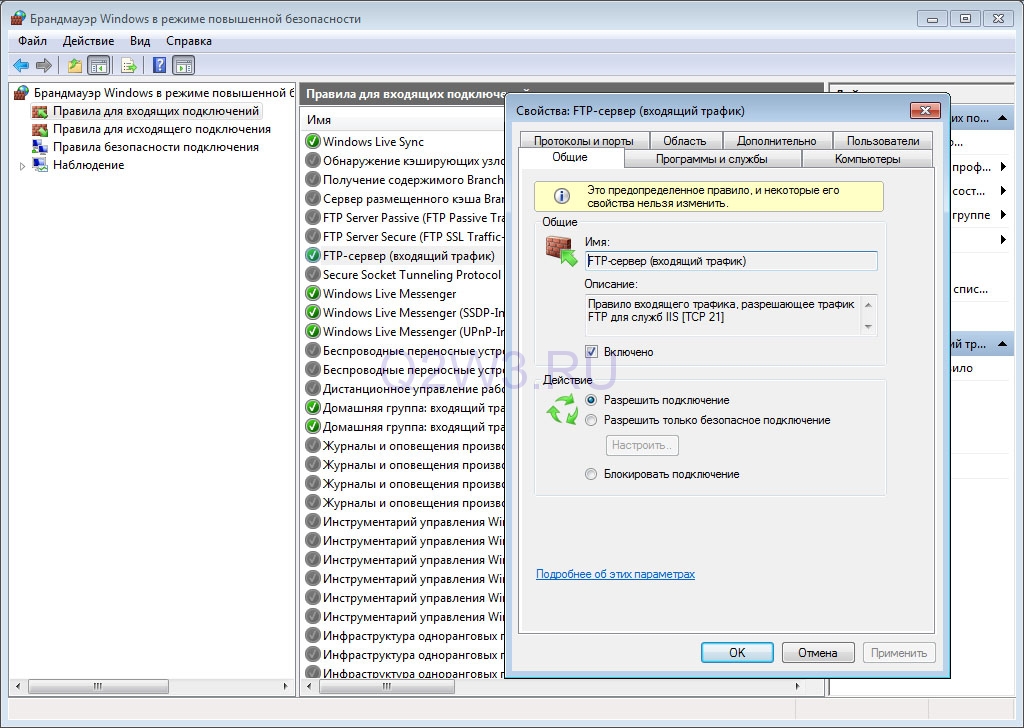
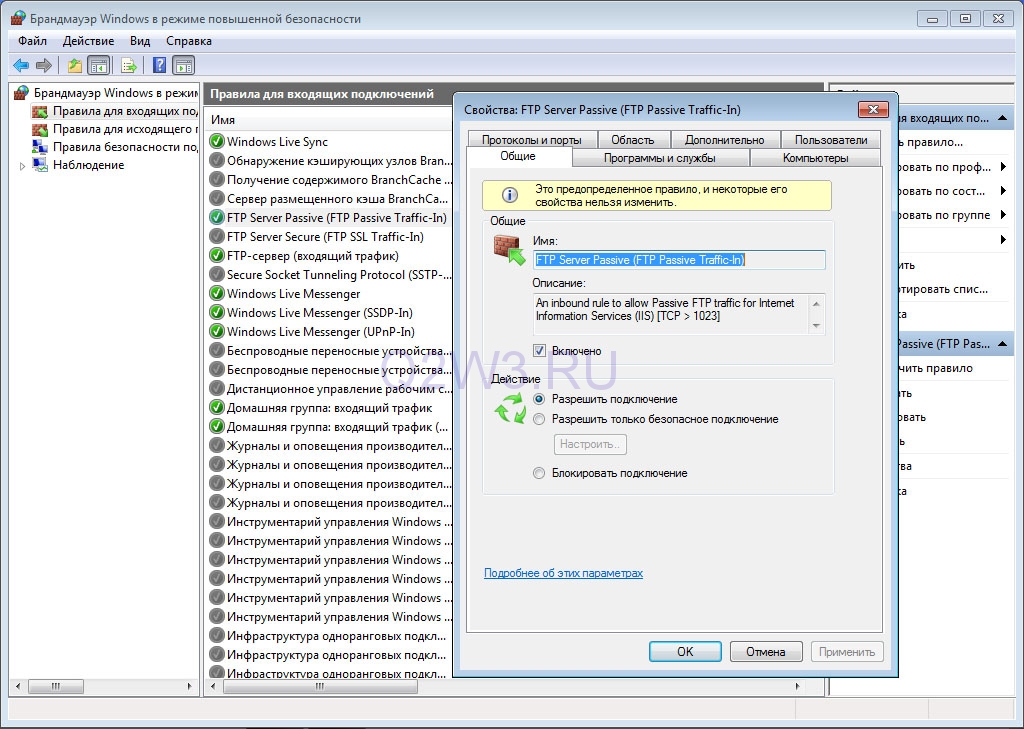
Следующий этап — настройка брандмауэра Windows. Откройте Панель управления -> Система и безопасность -> Брандмауэр Windows -> Дополнительные параметры. В разделе «Правила для входящих подключений» находим и активируем «FTP-сервер (входящий трафик)» и «FTP Server Passive (FTP Passive Traffic-In)». Последнее правило позволяет подключаться ftp-клиенту в пассивном режиме.
В разделе «Правила для исходящего подключения» находим и активируем «FTP Server (FTP Traffic-Out)».
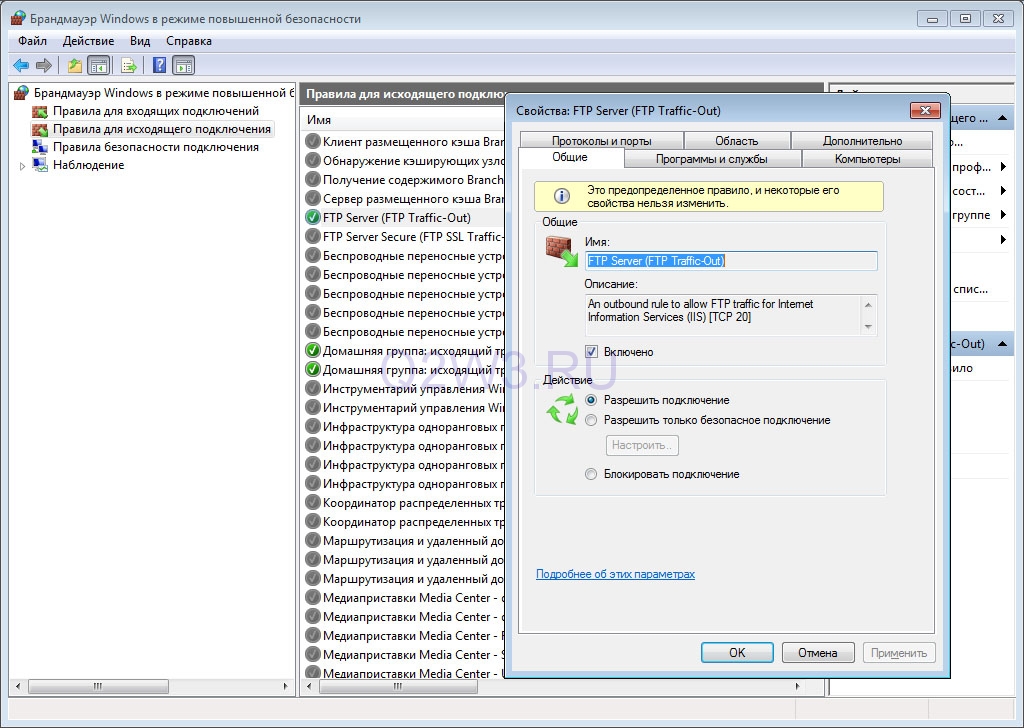
Если в системе установлен дополнительный брандмауэр (Comodo, Outpost и т.п.), то в нем также необходимо открыть порт 21 (TCP) для входящих подключений и порт 20 (TCP) для исходящих.
Если подключение к Интернет осуществляется с помощью маршрутизатора, и вы хотите сделать свой сервер доступным интернет-пользователям, тогда необходимо настроить проброс портов на маршрутизаторе. На моем Dlink DI-804HV это выполняется в разделе Virtual Server.

192.168.10.4 — ip-адрес ftp-сервера в локальной сети.
Если оставить все как есть, то подключиться к ftp-серверу сможет любой пользователь (включен анонимный доступ) с правами только на чтение (можно скачивать, но записывать и изменять файлы нельзя). Предположим, что нам нужно сделать доступ для доверенных пользователей, которые имели бы права записи и изменения файлов.
Открываем Панель управления -> Система и безопасность -> Администрирование -> Управление компьютером (Пуск -> правый клик на Компьютер -> в меню выбрать пункт Управление). Далее раскрываем группу Локальные пользователи и группы (данная настройка доступна только в редакциях Бизнес и Максимальная). Правый клик на папке Группы, в меню выбираем Создать группу.
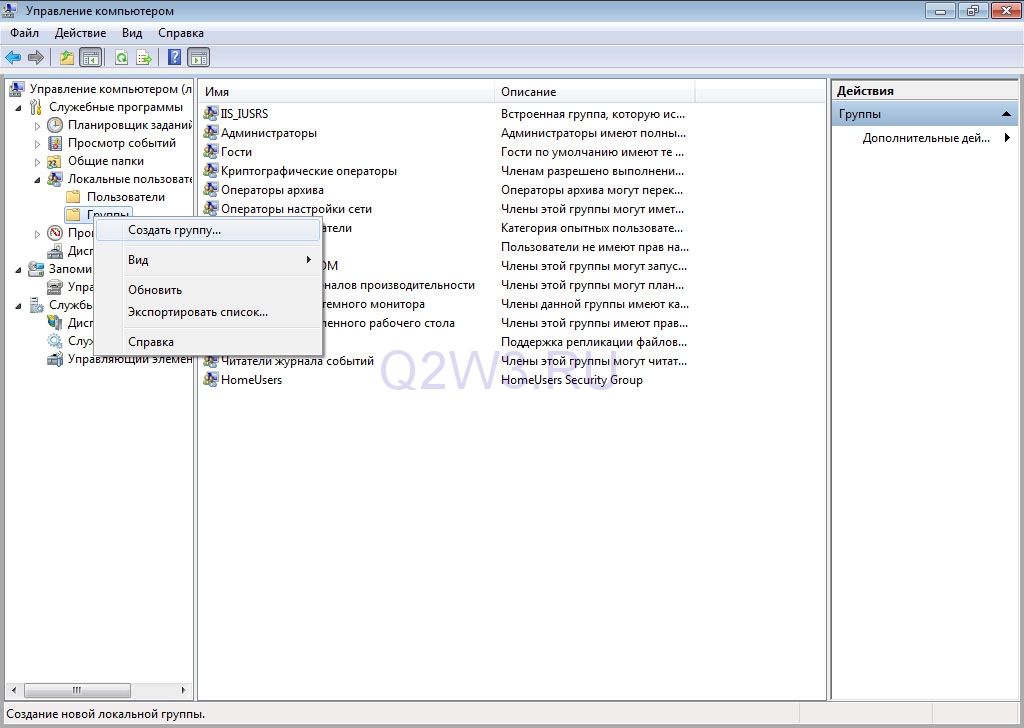
Вводим название группы — Пользователи FTP, описание (можно не вводить) и нажимаем кнопку Создать.

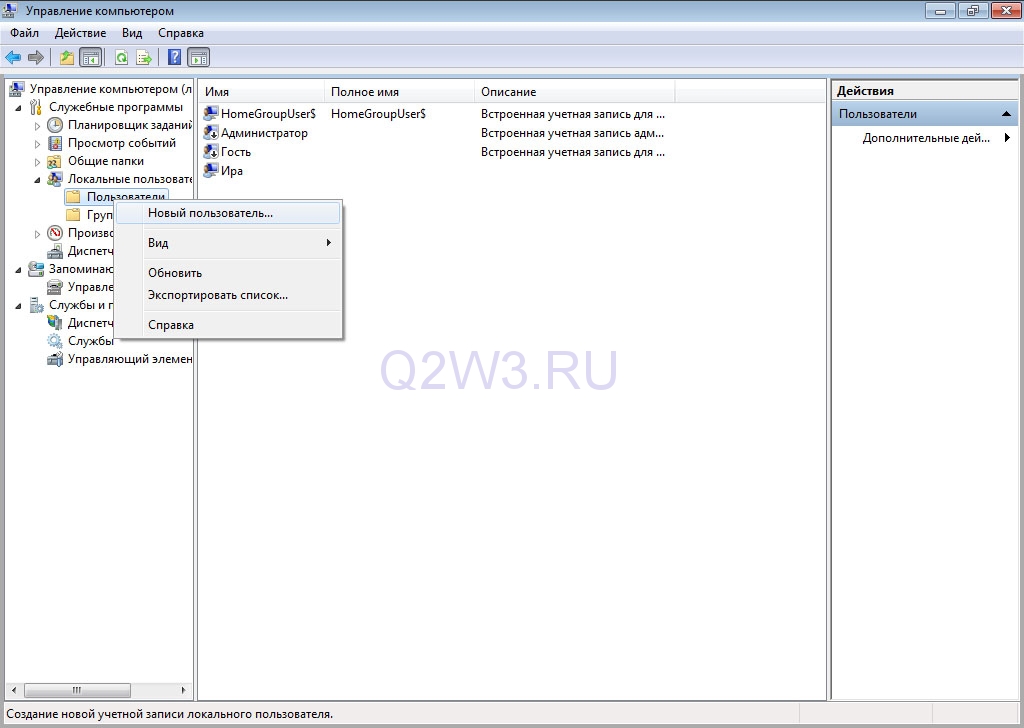
Теперь необходимо создать пользователя. Делаем правый клик на папке Пользователи и в меню выбираем Новый пользователь.
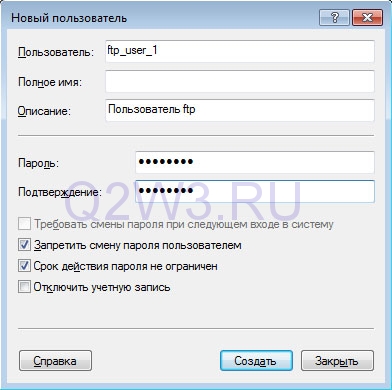
Вводим имя пользователя (например ftp_user_1), пароль (не менее 6 символов), выставляем галочки напротив опций «Запретить смену пароля пользователем» и «Срок действия пароля не ограничен».
Пользователь создан. Теперь необходимо присвоить ему ранее созданную группу Пользователи ftp. Для этого открываем свойства пользователя и переходим на закладку «Членство в группах». По умолчанию новому пользователю присваивается группа Пользователи, удаляем ее. Нажимаем кнопку Добавить -> Дополнительно -> Поиск. Откроется список групп пользователей. Выбираем группу Пользователи FTP и нажимаем Ok. В итоге получаем:
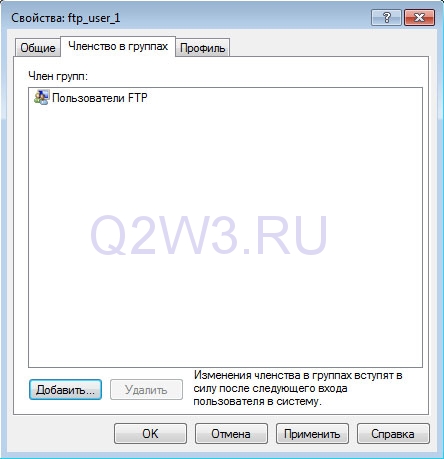
Нажимаем Ok и переходим к следующему этапу.
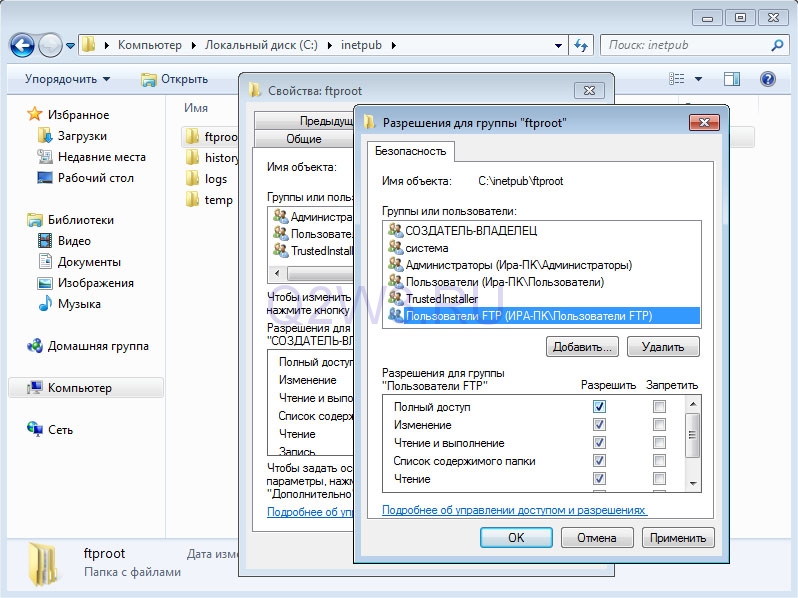
На этапе создания ftp-сайта нам было необходимо выбрать рабочий каталог (c:\inetpub\ftproot). Теперь для группы «Пользователи FTP» необходимо настроить права доступа к этому каталогу. Открываем c:\inetpub в проводнике, открываем свойства папки ftproot, переходим на закладку Безопасность и нажимаем кнопку Изменить. В открывшемся окне нажимаем кнопку Добавить и выбираем группу «Пользователи FTP» (как при создании пользователя). Устанавливаем уровень прав — «Полный доступ» и нажимаем Ок.
Последний этап. Вновь открываем Диспетчер служб IIS и выделяем наш ftp-сервер (Test FTP). В панели управления ftp-сайтом выбираем «Правила авторизации FTP». Добавляем разрешающее правило. В открывшемся окне выбираем опцию «Указанные роли или группы пользователей». Внизу в текстовом поле руками прописываем название нашей группы (Пользователи FTP), далее ставим галочки в разделе Разрешения напротив Чтение и Запись и нажимаем Ок.

На этом настройка завершена.
В начале мы не выбрали опцию автоматического запуска сервера, поэтому не забываем запустить его вручную (правый клик на названии сайта -> Управление FTP-сайтом -> Пуск).
Вариант с использованием проводника Windows.
Открываем Компьютер (Vista, Win 7) или Мой Компьютер (XP).
Для анонимного доступа просто вводим в адресную строку адрес сервера (ftp://192.168.10.4).
Чтобы войти с именем пользователя и паролем вводим адрес вида: ftp://[имя пользователя]:[пароль]@[адрес ftp-сервера]. Например ftp://ftp_user_1:qwerty@192.168.10.4 — для подключения из локальной сети. Для подключения из Интернет локальный адрес заменяем на внешний или на доменное имя.
Как настроить анонимный доступ?
Как сделать свой ftp-сервер доступным из Интернет?
Если компьютер подключен к Интернет на прямую, то никаких дополнительных действий предпринимать не нужно.
Если компьютер подключен к Интернет через роутер, тогда в панели управления роутера необходимо настроить форвардинг порта TCP 21 (часто это еще называют виртуальным сервером). Настройка форвардинга порта на примере D-link DI-804.
- Настройка веб-сервера (IIS + PHP + MySQL) на Windows 7
- Настройка WebDAV на IIS (Windows 7)
- Настройка DDNS — как сделать постоянный доступ к ftp-серверу без использования статического внешнего ip-адреса.
508 ответов к “Настройка ftp-сервера IIS на Windows 7”
Если есть в названии папки или файла буква «Я» то этот объект не доступен и выползает ошибка:
550-The system cannot find the file specified. Win32 error: The system cannot find the file specified. Error details: File system returned an error. 550 End
Автору благодарность за проделанную работу. Всё сделал шаг-за-шагом.
Внутри локалки чудесно подключаюсь и по локальному и по внешнему адресу.
Но через Интернет никто не может ко мне присосаться.
Роутер ASUS WL500GP V2 с кастомной прошивкой, 21 порт пробросил.
Firewall’а на компе с сервером нет.
Что делать?
+ко всему меня по внешнему ip никто пропинговать не может
В итоге вот что получилось:
У моего провайдера фильтр 21 и ещё кучи других портов, поэтому привязал FTP на порт 8541.
Захожу по локальному адресу: ftp://:8541
Просят лог/пасс, ввожу — радуюсь.
Захожу по внешнему: ftp://:8541.
Просят лог/пасс, ввожу — получаю по морде:
«Firefox не может установить соединение с сервером :8541.»
В чём беда?
Отключи пассивный режим ftp в FireFox.
1) Как это сделать?
2) А смысл это делать? Через ту же FileZilla та же хрень происходит.
В FileZilla тоже отключи пассивный режим!
Для пассивного редима требуется большое кол-во открытых портов. Для активного — только 21й
Не помогло.
FileZilla всё равно возвращает «Не могу получить список каталогов»
Сбрось адрес своего http://ftp... попробую подключиться
А в параметрах привязки какой ip указан? Все свободные?
Да (все неназначенные)
Дело было в роутере. Оказывается можно было задать диапазон проброса, путём 1023:65536 и всё заработало.
Появился ещё вопрос: как разделить права доступа?
Т.е. D:\ftp\root присваиваются права, как приведённой выше инструкции указано. А если в папке root есть prv1, то как ей задать права, чтобы только 1 пользователь мог с ней общаться?
Ясно…
Права доступа на подпапки устанавливаются как обычно — Свойства папки -> Безопасность.
Нет, этого оказалось мало, пришлось добавить разрешающее правило в диспетчере служб IIS.
Max Bond, Спасибо за быстрый ответ, все получилось!Отличная статья, пропустил наверное :)
ftp://178.216.235.25 Открывает везде и по локалке и через нет
Не могу зайти анонимно всегда требыет логин и пароль, как настроить?
См ниже в комментах
Биг танк
все сделал как написано… очень грамотно изложено, спасибо автору. но у меня проблемка возникла — к фтп я могу подключиться с компьютера в сети, а вот с инета не идет. пишет, что ему не нравиться пользователь или пароль. решил бросить затею использовать стандартную службу windows server x64 R2 2008 и поставить serv -u с которым я уже работал и он меня не подводил — раньше стоял на ХР. Ну поставил и что такая же фигня через сеть цепляет, а через инет не хочет… кто нибудь знает, что и где нужно подкрутить в этой ОС чтоб ее укратить???
Может ты в пассивном режиме пытаешься подключиться, а порты у тебя закрыты…
Попробуй активный режим для начала
Что то не пойму — так логин и пароль не принимает т.к. я походу цепляюсь к модему по внешнему айпи, если пароль прописать модема в настройках подключения фтп, то он подключается к нему… ммм не понятно… У меня такая система модем АДСЛ zyxel P-600 подключен к свичу D-link des 1005d три компа тож по сети подключены к этому свичу. айпишники раздает днс сервер модема, проброс порта установил остается вопрос почему не цепляется туда куда нужно ???
Это глюк маршрутизации — пытаешься подключиться из локалик по внешнему ip, попадаешь на роутер. Просто из локалки не надо коннектиться к локальным же ресурсам через внешний ip.
То что ты используешь браузер как клиент ftp — тоже не есть гуд для первого опыта. Возьми Тотал или FileZilla
да скорее всего так оно и есть. попробую через другой комп выйти на фтп завтра… случайно не знаешь как настроить почтовый сервер. настроил Mdaemon — почту получает из инета нормально, но получить и отправить через почтовый сервер не могу по причине того, что при подключении к серверу происходит отказ не пойму почему… у меня динамический айпи (использую днс no-ip), также сделал проброс на роуторе портов 110 и 25… но не работает мож тож нужно чтобы комп не в локальной сети был??? да через локалку если цепляться то работает и на получения и на отправку…
все сделал. наконец то… еще раз спасибо за статейку и за инфу
я ввожу имя пользователя и пароль в табличку потом эта табличка появляется снова но я ввел все правильно
Что делать?
Проверьте еще раз все настройки доступа.
Пользователь должен иметь пароль.
Используйте специализированный ftp-клиент, чтобы получить более подробную информацию об ошибках при подключении
У меня возникла проблема следующего ввида
Я настроил ftp сервер как написано, у меня подключается через total commander,
но когда я включаю программу которая должна залить файлы по ftp он пишет ошибку InternetError: 12003 — 200 Type set to I. 501 Server cannot accept argument.
файлы такого вида: ess_nt32_enu.nup
Это Нод что-ли?
Попробуй вот что:
В настройках ftp-сервера в разделе «Обзор FTP-каталога» проверь опцию «Стиль отображения списка каталога». По умолчанию стоит MS-DOS. Поменяй на UNIX.
Перезапусти сервер. Помогло?
Здравствуйте, подскажите пожалуйста настроил фтп на базе IIS 7, там же контроллер домена, создал пользователя с паролем настроил права, пользователь успешно входит в домен получает доступ к сетевым папкам.
На фтп проверка подлинности:
анонимные отключено
обычная проверка включено
правила авторизации:
разрешить всем пользователям чтение запись
пользователи из группы администраторов успешно заходят на фтп.
при попытке подключиться пользователем получаю:
530 User cannot log in.
Сбой входа.
Другой клиент говорит подробнее:
< 530 User cannot log in.
! Invalid username or password
~ Could not login
что может быть ?
А разрешения на папку ftp-сервера? Выбранные пользователи имеют к ней доступ?
На вкладке безопасность, да конечно. Требуемый пользователь указан явно, + группа доменные по умолчанию чтение просмотр.
Спасибо.Делаю первые шаги доходчиво изложено!