Иногда проще и быстрее передать файл через собственный ftp-сервер, чем закачивать на файлообменник. Ниже рассмотрена процедура установки и настройки ftp-сервера IIS, входящего в состав Windows 7.
Содержание:
- Установка FTP-сервера
- Настройка FTP-сервера
- Настройка прав пользователей
- Как подключиться
- Ссылки по теме
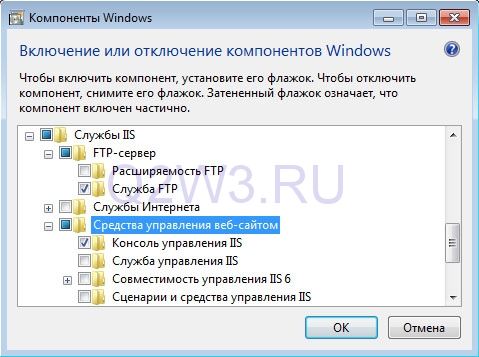
FTP-сервер входит в состав служб IIS. Для его установки открываем Панель управления -> Программы -> Включение или отключение компонентов Windows. Раскрываем раздел Службы IIS и ставим галочки напротив следующих компонентов: Служба FTP и Консоль управления IIS.
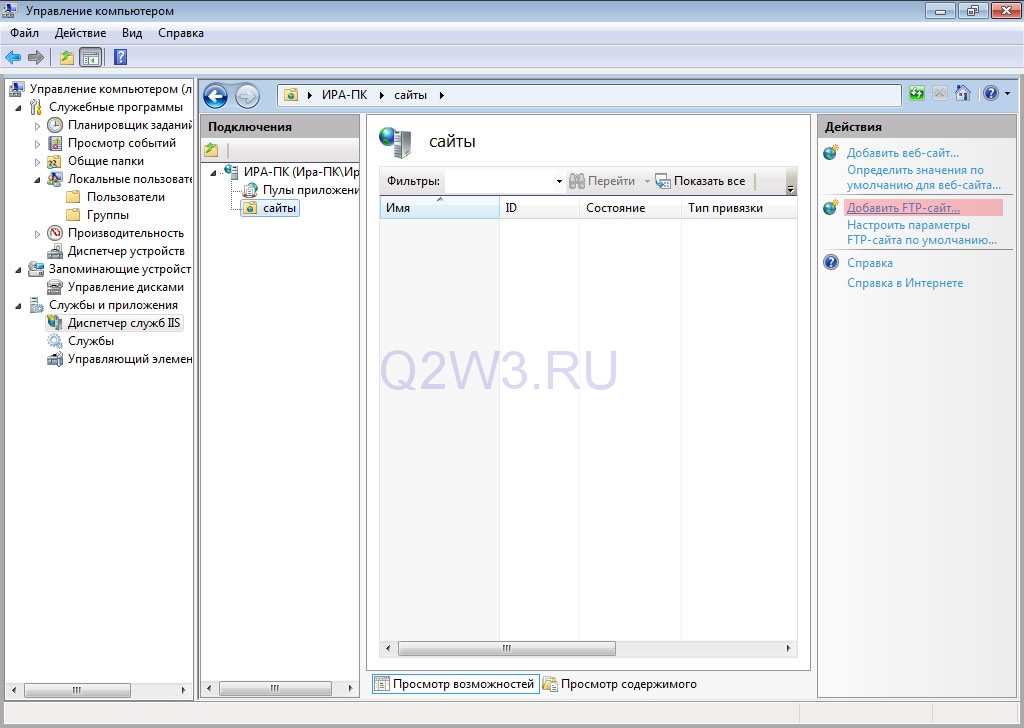
Открываем Панель управления -> Система и безопасность -> Администрирование -> Управление компьютером (можно быстрее: меню Пуск -> правый клик на Компьютер -> в меню выбрать пункт Управление). В открывшемся окне раскрываем группу Службы и приложения и открываем Диспетчер служб IIS. В окне Подключения выбираем папку Сайты, затем в правом окне Действия нажимаем на ссылку Добавить FTP-сайт.
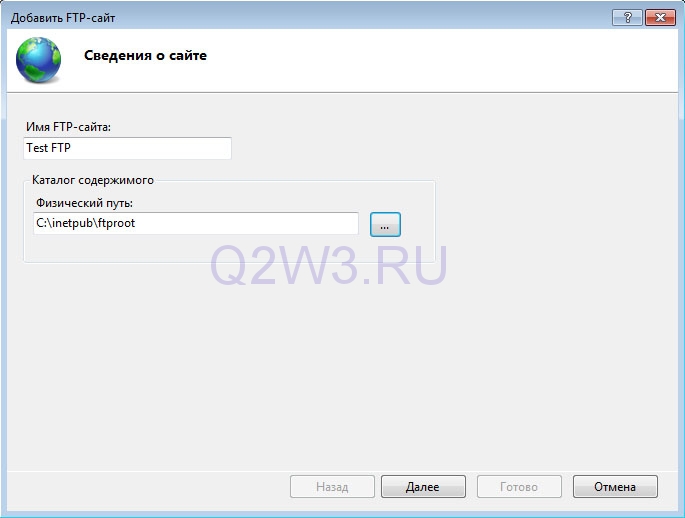
В мастере создания ftp-сайта указываем его название и расположение (по умолчанию c:\inetpub\ftproot).
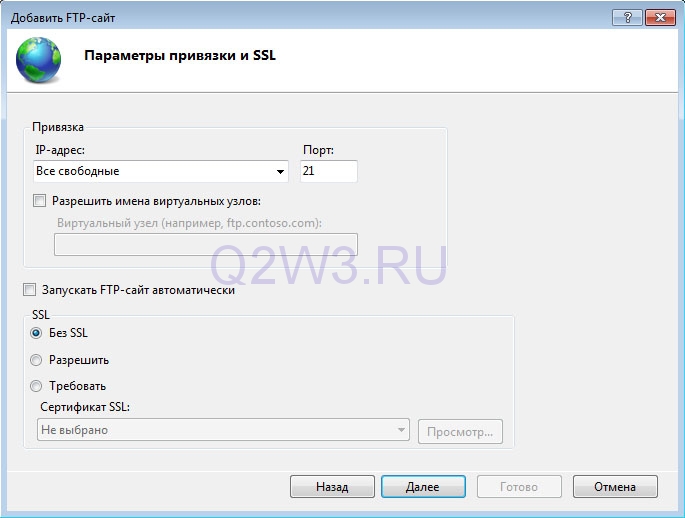
Далее указываем параметры привязки и SSL. Раздел привязка оставляю без изменений. Опцию «Запускать ftp-сайт автоматически» отключаю (ftp мне нужен только время от времени). В разделе SSL выставляю опцию «Без SSL».
В следующем окне оставляем все без изменений и нажимаем Готово.
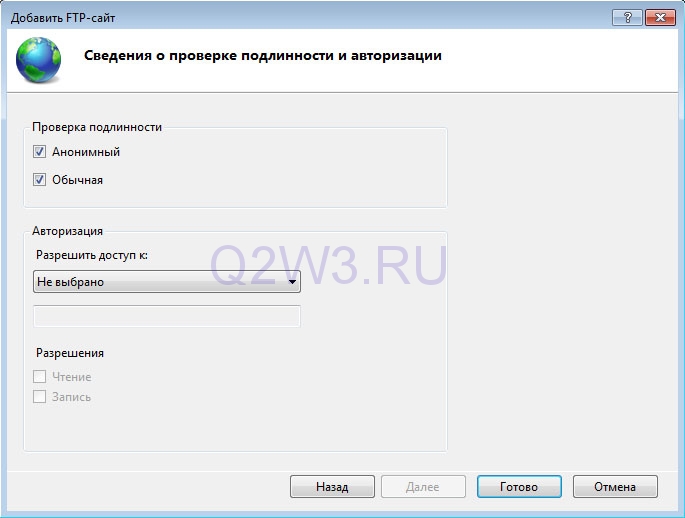
Сайт создан. Теперь можно перейти к дополнительным параметрам для тонкой настройки (например ограничить максимальное количество одновременных подключений). Выделите только что созданный сайт, справа в панели Действия нажмите на Дополнительные параметры.

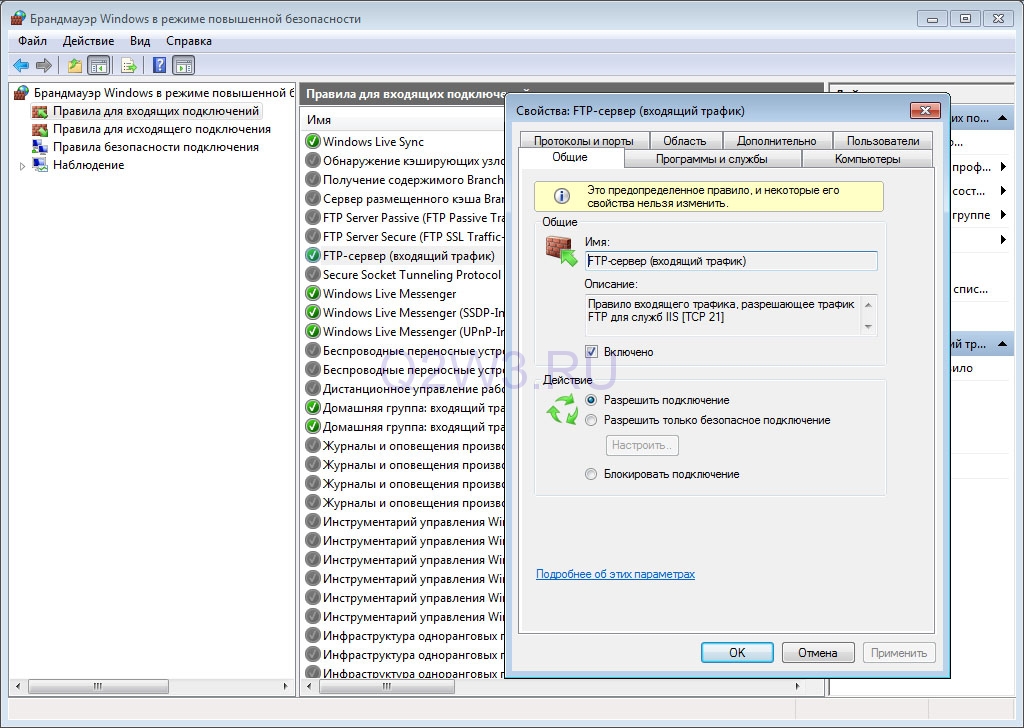
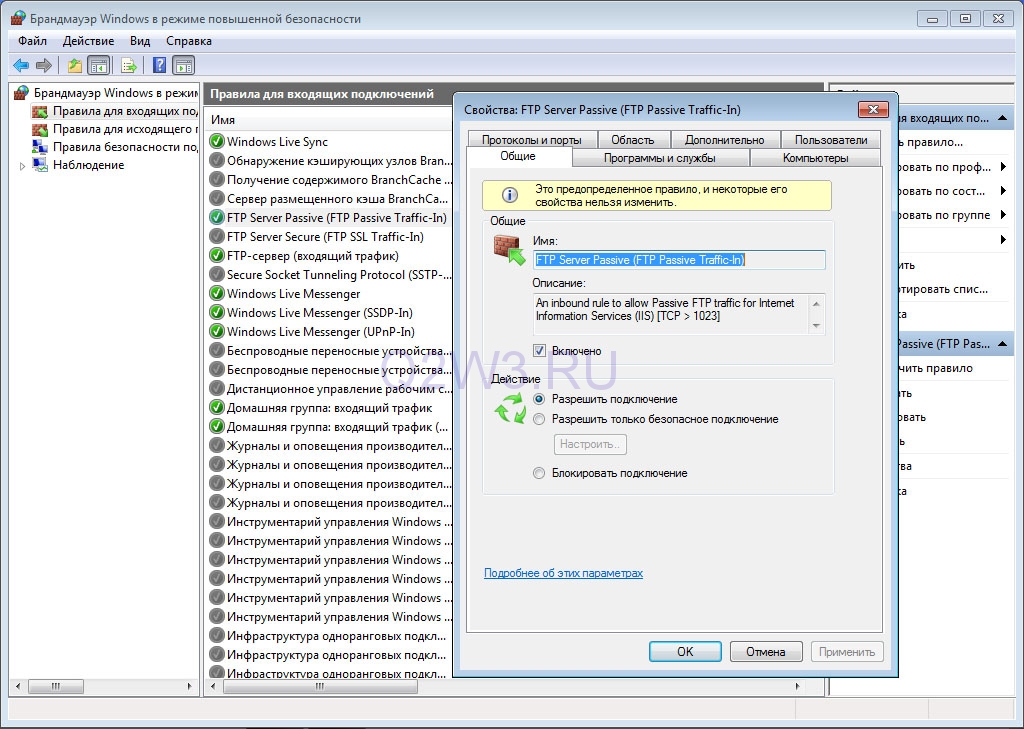
Следующий этап — настройка брандмауэра Windows. Откройте Панель управления -> Система и безопасность -> Брандмауэр Windows -> Дополнительные параметры. В разделе «Правила для входящих подключений» находим и активируем «FTP-сервер (входящий трафик)» и «FTP Server Passive (FTP Passive Traffic-In)». Последнее правило позволяет подключаться ftp-клиенту в пассивном режиме.
В разделе «Правила для исходящего подключения» находим и активируем «FTP Server (FTP Traffic-Out)».
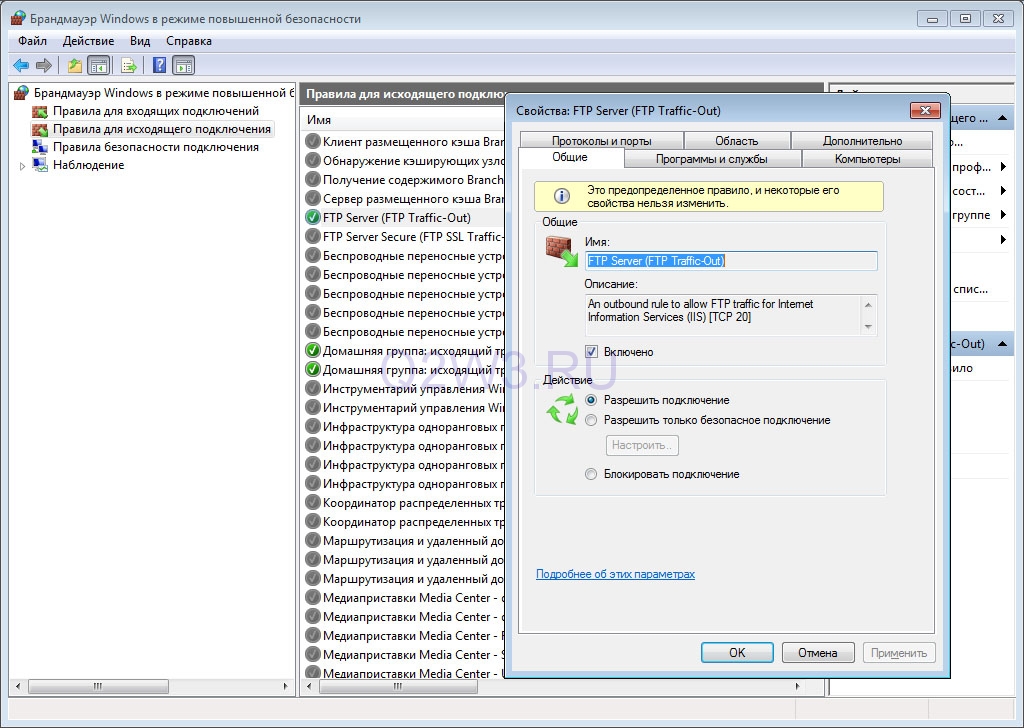
Если в системе установлен дополнительный брандмауэр (Comodo, Outpost и т.п.), то в нем также необходимо открыть порт 21 (TCP) для входящих подключений и порт 20 (TCP) для исходящих.
Если подключение к Интернет осуществляется с помощью маршрутизатора, и вы хотите сделать свой сервер доступным интернет-пользователям, тогда необходимо настроить проброс портов на маршрутизаторе. На моем Dlink DI-804HV это выполняется в разделе Virtual Server.

192.168.10.4 — ip-адрес ftp-сервера в локальной сети.
Если оставить все как есть, то подключиться к ftp-серверу сможет любой пользователь (включен анонимный доступ) с правами только на чтение (можно скачивать, но записывать и изменять файлы нельзя). Предположим, что нам нужно сделать доступ для доверенных пользователей, которые имели бы права записи и изменения файлов.
Открываем Панель управления -> Система и безопасность -> Администрирование -> Управление компьютером (Пуск -> правый клик на Компьютер -> в меню выбрать пункт Управление). Далее раскрываем группу Локальные пользователи и группы (данная настройка доступна только в редакциях Бизнес и Максимальная). Правый клик на папке Группы, в меню выбираем Создать группу.
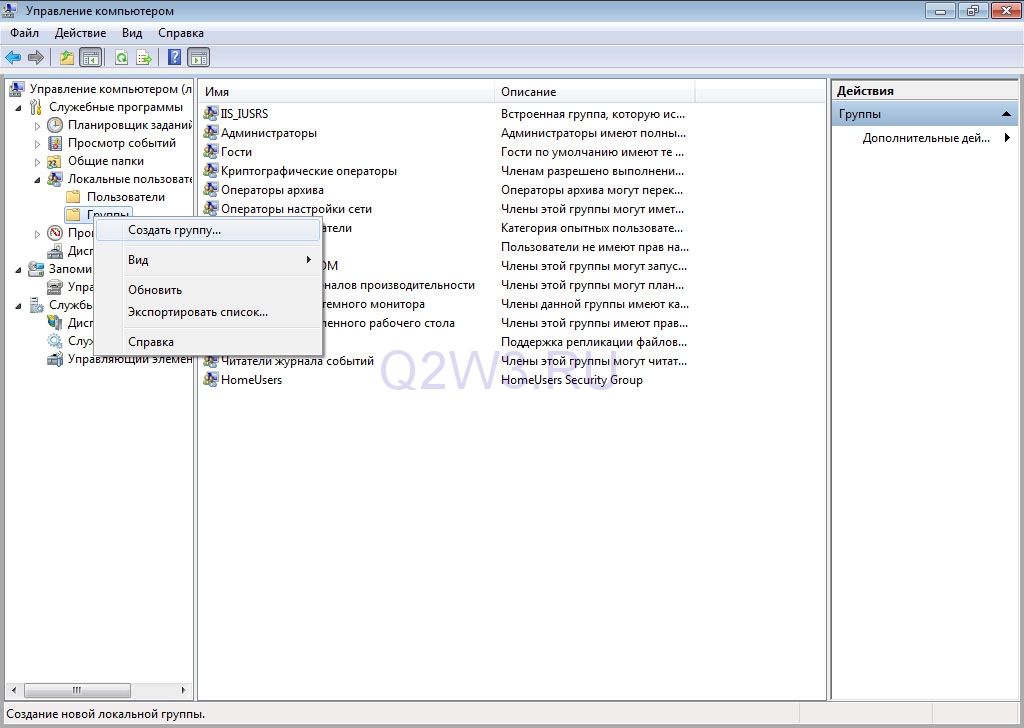
Вводим название группы — Пользователи FTP, описание (можно не вводить) и нажимаем кнопку Создать.

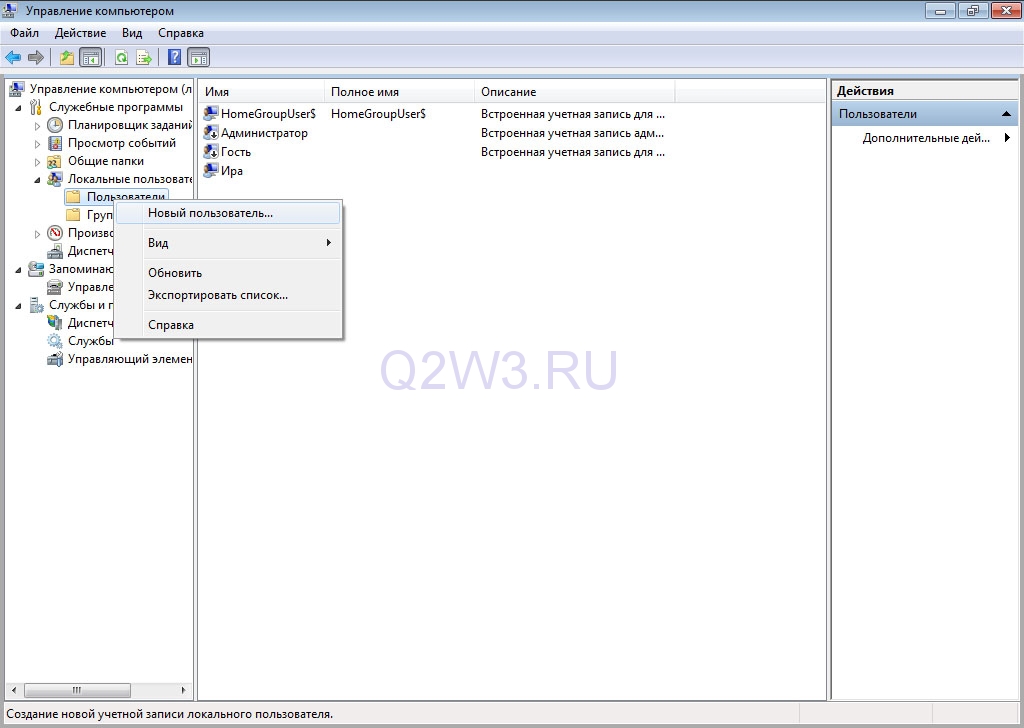
Теперь необходимо создать пользователя. Делаем правый клик на папке Пользователи и в меню выбираем Новый пользователь.
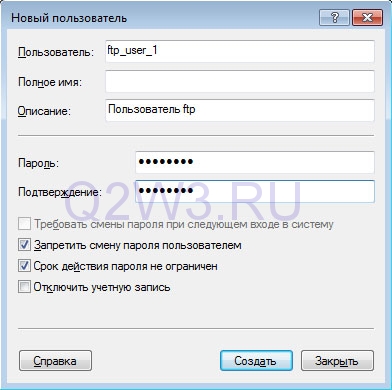
Вводим имя пользователя (например ftp_user_1), пароль (не менее 6 символов), выставляем галочки напротив опций «Запретить смену пароля пользователем» и «Срок действия пароля не ограничен».
Пользователь создан. Теперь необходимо присвоить ему ранее созданную группу Пользователи ftp. Для этого открываем свойства пользователя и переходим на закладку «Членство в группах». По умолчанию новому пользователю присваивается группа Пользователи, удаляем ее. Нажимаем кнопку Добавить -> Дополнительно -> Поиск. Откроется список групп пользователей. Выбираем группу Пользователи FTP и нажимаем Ok. В итоге получаем:
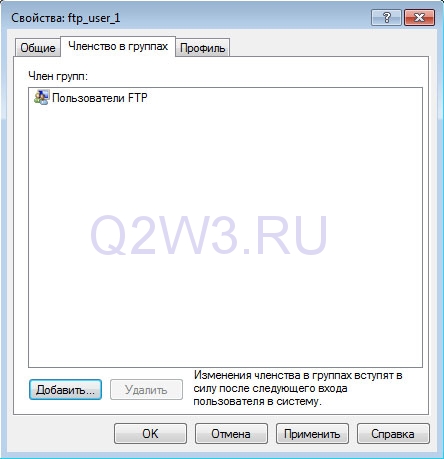
Нажимаем Ok и переходим к следующему этапу.
На этапе создания ftp-сайта нам было необходимо выбрать рабочий каталог (c:\inetpub\ftproot). Теперь для группы «Пользователи FTP» необходимо настроить права доступа к этому каталогу. Открываем c:\inetpub в проводнике, открываем свойства папки ftproot, переходим на закладку Безопасность и нажимаем кнопку Изменить. В открывшемся окне нажимаем кнопку Добавить и выбираем группу «Пользователи FTP» (как при создании пользователя). Устанавливаем уровень прав — «Полный доступ» и нажимаем Ок.
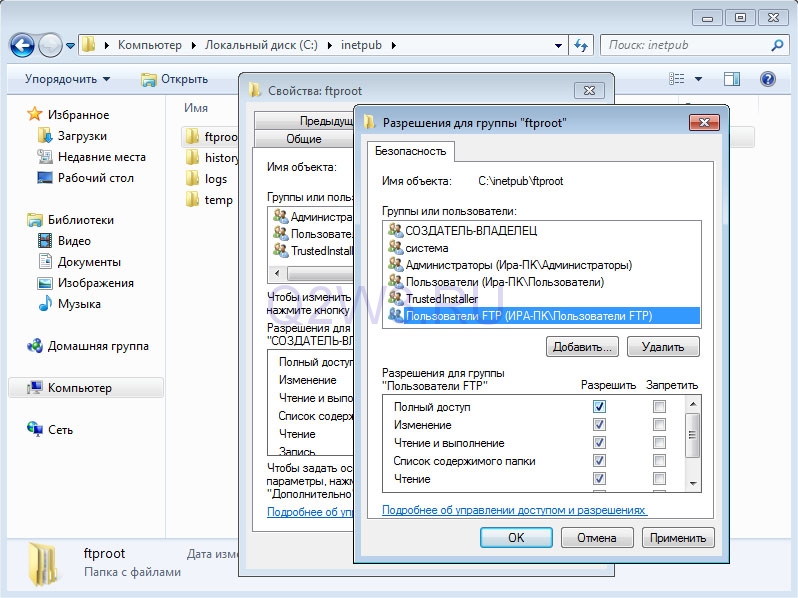
Последний этап. Вновь открываем Диспетчер служб IIS и выделяем наш ftp-сервер (Test FTP). В панели управления ftp-сайтом выбираем «Правила авторизации FTP». Добавляем разрешающее правило. В открывшемся окне выбираем опцию «Указанные роли или группы пользователей». Внизу в текстовом поле руками прописываем название нашей группы (Пользователи FTP), далее ставим галочки в разделе Разрешения напротив Чтение и Запись и нажимаем Ок.

На этом настройка завершена.
В начале мы не выбрали опцию автоматического запуска сервера, поэтому не забываем запустить его вручную (правый клик на названии сайта -> Управление FTP-сайтом -> Пуск).
Вариант с использованием проводника Windows.
Открываем Компьютер (Vista, Win 7) или Мой Компьютер (XP).
Для анонимного доступа просто вводим в адресную строку адрес сервера (ftp://192.168.10.4).
Чтобы войти с именем пользователя и паролем вводим адрес вида: ftp://[имя пользователя]:[пароль]@[адрес ftp-сервера]. Например ftp://ftp_user_1:qwerty@192.168.10.4 — для подключения из локальной сети. Для подключения из Интернет локальный адрес заменяем на внешний или на доменное имя.
Как настроить анонимный доступ?
Как сделать свой ftp-сервер доступным из Интернет?
Если компьютер подключен к Интернет на прямую, то никаких дополнительных действий предпринимать не нужно.
Если компьютер подключен к Интернет через роутер, тогда в панели управления роутера необходимо настроить форвардинг порта TCP 21 (часто это еще называют виртуальным сервером). Настройка форвардинга порта на примере D-link DI-804.
- Настройка веб-сервера (IIS + PHP + MySQL) на Windows 7
- Настройка WebDAV на IIS (Windows 7)
- Настройка DDNS — как сделать постоянный доступ к ftp-серверу без использования статического внешнего ip-адреса.
508 ответов к “Настройка ftp-сервера IIS на Windows 7”
Спасибо автору! Пару месяцев назад помог установить и наладить FTP сервер
Всё работает. Но возникло пару вопросов. Не знаю разбирали тут или нет, не нашёл. Почему то при загрузке на сервер, бывает зависает, пишет что 100% загрузка, но не уходит откошко. Часто бывает если директорию с файлами копируется. Выдаются ошибки. Подозревал что с интернетом связано. Но не знаю точно ли. Потом ещё, в результате таких вот ошибок остаются файлы с 0 размером. И они никак не удаляются со стороны клиента. Если зайти админом удалить можно, а во с клиента бывают не все файлы удалить можно. Хотя права на удаление стоят. В другом случае, если я загрузил файл в общую папку, с одинаковыми правами, то его удалить могу только я. На стороне клиента тоже права на эту папку полные, файл вроде удаляется, индикатор передвигается, но после этого файл снова там. Точно такая же история если клиент загрузит файл, то удалить его я могу только лишь если зайду с его аккаунта. Как с этим бороться? И самое главное, почему появляются ошибки при закачке файлов? Может как то настройки надо сделать?
Трудно тут разобраться… какие конкретно ошибки выдает? есть логи?
Что касается глюков с удалением файлов. Гляньте через винду какие права доступа установлены на глючном файле, может это даст ключ к решению…
У меня ошибка
User «Имя» cannot log in.
Ошибка: Критическая ошибка
Ошибка: Невозможно подключиться к серверу
На компьютере существует пользователь «Имя» и у него не пустой пароль?
Прочитал все коменты, вроде все ясно, но куда дальше копать не знаю…
Из локалки все работает, снаружи не пущает, пишет следующее:
Статус: Соединяюсь с 77.232.11.78:21…
Статус: Соединение установлено, ожидание приглашения…
Ответ: 220 Microsoft FTP Service
Команда: USER ftp_user_1
Ответ: 331 Password required for ftp_user_1.
Команда: PASS ********
Ответ: 230 User logged in.
Команда: OPTS UTF8 ON
Ответ: 200 OPTS UTF8 command successful — UTF8 encoding now ON.
Статус: Соединение установлено
Статус: Получение списка каталогов…
Команда: PWD
Ответ: 257 «/» is current directory.
Команда: TYPE I
Ответ: 200 Type set to I.
Команда: PASV
Ответ: 227 Entering Passive Mode (192,168,0,81,4,254).
Статус: Сервер отправил пассивный ответ с неопределяемым адресом. Использую существующий адрес сервера.
Команда: LIST
Ответ: 150 Opening BINARY mode data connection.
Ошибка: Превышено время ожидания соединения
Ошибка: Не могу получить список каталогов!
Отключите у клиента пассивный режим.
в Comandere пассивный режим отключен, в FileZille стояло автоопределение, поставил принудительно активный режим — сообщения те же
Странно, проблема явно с портами. На роутере проброс настроен? Какой фаервол используете на компе где расположен ftp_сервер?
порт проверял, открыт, фаервол только встроенный от W7, W7 professional 64 bit, пробросил для проверки :80 — веб сайт работает
ftp — сервер пересоздавал — не помогает
Вот этих строк не должно быть, если вы отключили пассивный режим.
правильно ли я понимаю, что пассивный режим отключается только на клиенте?
это сообщение касается ftp — сервера?
Да, только на клиенте.
используя мастера настройки на клиенте удалось избежать перехода в пассивный режим при сбое, теперь в логах записей о пасивном режиме нет, но проблема осталась
17:45:59 Статус: Соединяюсь с 77.232.11.78:21…
17:45:59 Статус: Соединение установлено, ожидание приглашения…
17:45:59 Ответ: 220 Microsoft FTP Service
17:45:59 Команда: USER ss
17:45:59 Ответ: 331 Password required for ss.
17:45:59 Команда: PASS *****
17:45:59 Ответ: 230 User logged in.
17:45:59 Команда: SYST
17:46:00 Ответ: 215 Windows_NT
17:46:00 Команда: FEAT
17:46:00 Ответ: 211-Extended features supported:
17:46:00 Ответ: LANG EN*
17:46:00 Ответ: UTF8
17:46:00 Ответ: AUTH TLS;TLS-C;SSL;TLS-P;
17:46:00 Ответ: PBSZ
17:46:00 Ответ: PROT C;P;
17:46:00 Ответ: CCC
17:46:00 Ответ: HOST
17:46:00 Ответ: SIZE
17:46:00 Ответ: MDTM
17:46:00 Ответ: REST STREAM
17:46:00 Ответ: 211 END
17:46:00 Команда: OPTS UTF8 ON
17:46:00 Ответ: 200 OPTS UTF8 command successful — UTF8 encoding now ON.
17:46:00 Статус: Соединение установлено
17:46:00 Статус: Получение списка каталогов…
17:46:00 Команда: PWD
17:46:00 Ответ: 257 «/» is current directory.
17:46:00 Команда: TYPE I
17:46:00 Ответ: 200 Type set to I.
17:46:00 Команда: PORT 77,232,11,78,16,2
17:46:01 Ответ: 501 Server cannot accept argument.
17:46:01 Ошибка: Не могу получить список каталогов!
Попробуй временно отключить фаервол на сервере. Получится полдключиться?
Отличный обзор!!!! С первого раза и без проблем поднял FTP, хоть и в первый раз делал. Спасибо автору
Со внутреннего заходит а со внешнего нет, у меня динамический ip но я забивал тот который у меня на данный момент порт 21 прокинул, Пишет снимте защиту от записи
А какой ftp-клиент? Попробуйте что-то стандартное (Total, Filezilla). Убедитесь, что у клиента отключено использование пассивного режима.
Здравствуйте сделал все по инструкции до пункта «настройка прав пользователя» в итоге при тестировании выдает ошибку «Не удается проверить доступ по пути . . . » ниже вот это(
Сервер настроен на проверку подлинности с помощью встроенной учетной записи при доступе по указанному физическому пути. Однако диспетчеру IIS не удается проверить, получила ли доступ встроенная учетная запись. Убедитесь, что у удостоверения пула приложений есть доступ для чтения по данному физическому пути. Если сервер присоединен к домену и удостоверением пула приложений является NetworkService или LocalSystem, проверьте, что \$ обладает разрешением на доступ для чтения по данному физическому пути. Затем повторите проверку настроек.
Встроенный инструмент тестирования это не показатель. Попробуйте подключиться через клиент. Если не получится — перепроверьте все настройки. Почитайте комменты ниже — народ уже решал подобные проблемы.
Подскажите почему не входит в подпапку со внешнего компа. Пишет — Внутренняя ошибка связи.
А какой клиент используете?
В названии подпапки есть кириллица (буква я)?
Через Opera. Кириллицы в названиях нет.
Попробуйте нормальный ftp-клиент (FileZilla, Total Commander).
Опера слишком глючная.
Я даже с локалки не могу войти. Пишет — 530 User cannot log in.
530-User cannot log in.
Win32 error: Logon failure: unknown user name or bad password.
Error details: An error occured during the authentication process.
530 End
И вот это.
Это свосем другое дело!
Какая версия Windows? Как настраивали сервер: на анонимный вход или по имени пользователя?
И так и так.
Проверьте настройки безопасности папки ftp-сервера. Пользователь обязательно должен иметь пароль, сделайте его для начала простым например 12345.
Теперь из локалки заходит, а из сети вообще никак. Ни с паролем, ни анонимно.
У меня роутер стоит. Может из-за него чего-нить?
Из локалки заходит только анонимно. С паролем пишет — 530 User cannot log in.
Всем привет. Никак не могу разобраться с именем пользователя и поролем, постоянно его запрашивает при входе я ввожу, а он пишет не верно, в чем проблемма подскажите пожалуйста.
Проброс портов настроили на роутере?
Также при подключении из вне используйте активный режим (в настройках клиента отключить использование пассивного режима)
Какие настройки безопасности установлены в консоли ftp и какие для папки ftp-сервера?
Пользователь обязательно должен иметь пароль (пустой пароль не пройдет)
Добрый вечер, подскажите пожалуйста как мне можно состыковать планшет asus с компом win7 по wi-fi? Можно ли это сделать по сети и как? Или лучше через ftp сервер как в Вашей инструкции. Задача доступ к файлам,копирование,просмотр. Спасибо.
FTP для этих задач не лучший вариант.
На планшете Андроид?
Под него есть отличная прога — ES File Explorer — позволяет получить доступ к расшаренным папкам Windows.
Еще вариант — получить доступ к Win 7 через удаленный рабочий стол. Благо клиентов RDP под Андроид навалом.
Добрый вечер. Спасибо за ответ. На планшете установлен android 3.2.1. Поставил прогу которую Вы посоветовали,выбрал в настройках кпк, лвс, указал ip адрес компа 192.168.1.7,добавил сервер. При запуске сервера выскакивает табличка с надписями: неправильный логин, далее:wifi отключен,SMB сервер вне сети, неправильный ip адрес, заблокировано firewall, SMB сервер отключен. На диске с в компе создал папку planchet к которой открыл общий сетевой доступ. Вся система у меня соединена следующим образом: комр, модем adsl,роутер(маршрутизатор) dap 1150 подсоединены к коммуатору des 1005a-может в этом дело?
Сдругих компов в расшаренную папку попадаете нормально? Есть возможность проверить?
Скорее всего дело в сетевых настройках настройках Win 7.
Откройте Центр управления сетями и общим доступом -> Дополнительные параметры общего доступа.
Должно быть включено:
Сетевое обнаружение
Общий доступ к файлам и принтерам
Обязательно отключить:
Общий доступ с парольной защитой
В настройках общего доступа папки planchet добавить пользователя Гость с парвами на чтение и запись.
Доброй ночи. Все настройки стоят как описано у Вас.гостя добавил с правами чтение и запись,появился сетевой путь \\solodownikow\planchet,хотя сбросил этот адрес себе на планшет по электронке пришел в виде file://solodownikow/planchet. Solodownikow-название компа. Как правильно вводить этот адрес в ес explorer? Спасибо.
Вам нужно открыть LAN Shares, это что-то типа Сетевого окружения Windows. Там должен быть комп с именем solodownikow, открываете его и находите свою папку planchet.
А правильный путь к папке будет написан вверху.
Добрый вечер. Спасибо большое за помощь. Все получилось. Убрал в msconfig в службах галочку напротив брандмауэра и все заработало,наверно он не пускал.
Совсем без брандмауэра — это не очень хорошо. Включите хотябы встроенный виндовый. Он доступ к расшаренным папкам блокировать не будет.
Вот как раз виндовый и отключил,он и непускал.
может стоит какой другой поставить? Какой посоветуете?
ДА, и скорей всего у меня не работает брандмауэр Windows,стоит максималка, но сборка
Установлен какой-то другой брандауэр? Может в комплекте с антивирусом?
Доброе время суток!
Очень добросовестно описана установка!
Дохожу до правил входящих и исходящих подключений и не обнаруживаю вышеуказанные позиции, которые необходимо вкл. Может это из-за использования роутера? и еще подскажите пож. в каком разделе 300M Wireless N Gigabit Router
Model No. TL-WR1043N / TL-WR1043ND пробросывается порт.
Заранее спасибо!
Странно, что нет предустановленных правил. Какая версия Windows?
Впрочем вы можете создать эти правила вручную.
TL-WR1043N / TL-WR1043ND. Найдите раздел Forwarding и в нем подраздел Virtual Servers
Спасибо за оперативный ответ!
Попробовал еще раз с 0 и все получилось!
Вхожу со своего компа без проблем, с другого через Интернет не получается. Винда 7 не полная. Группы создать не могу. Установил полный доступ. Пробовал в анонимном доступе поставить имя пользователя и пароль — при доступе на сайт выпадает меню: введите имя и пароль. Ввожу. Остаюсь в том же меню. Удаляю из анонимного доступа имя и пароль — вхожу без проблем. Внутренний адрес 192.168.1.102, внешний 95.134.53.247, как правильно написать доменное имя для доступа? (весь путь) сайт назвал 2012 (по имени папки)
Спасибо за помощь!
Адрес сайта при подключении из вне должен выглядеть так: ftp://95.134.53.247
Спасибо! слеш не в ту сторону. Папки вижу, но содержимое не открывается ни в тотале ни в интернет браузере
Вот такая картинка
Содержание /
Имя Размер Последнее изменение
DSC_3690 — копия.jpg 2.5 MB 29.01.10 10:02:00
DSC_3699 — копия.jpg 2.5 MB 29.01.10 10:11:00
IMG_0013 — копия.jpg 2.2 MB 07.10.06 14:43:00
IMG_0079 — копия.jpg 571 kB 28.08.05 12:33:00
IMG_0080 — копия.jpg 595 kB 28.08.05 12:33:00
IMG_0081 — копия.jpg 558 kB 28.08.05 12:33:00
IMG_0082 — копия.jpg 389 kB 28.08.05 12:33:00
IMG_8892 — копия.JPG 1.3 MB 07.10.06 15:30:00
Page 009.jpg 1.3 MB 02.06.10 15:39:00
Page 088 — копия.jpg 1.2 MB 02.06.10 15:39:00
Page 089 — копия.jpg 1.1 MB 02.06.10 15:39:00
Page 093 — копия.jpg 1.2 MB 02.06.10 15:39:00
Проверял доступ — мне кажется все открыто…
А в настройках безопасности папки, где расположен ftp-сервер, добавлен пользователь IUSR? Права на чтение и запись у него есть?
Здравствуйте, всё настроил как у вас (даже марштрутизатор такой же) ), но не работает, в тесте на проверку сайта выдаёт такое сообщение…
http://i27.fastpic.ru/big/2011/1220/1e/e28b13ebfda3899a7638edb48e46da1e.png
(Сервер настроен на проверку подлинности с помощью встроенной учетной записи при доступе по указанному физическому пути. Однако диспетчеру IIS не удается проверить, получила ли доступ встроенная учетная запись. Убедитесь, что у удостоверения пула приложений есть доступ для чтения по данному физическому пути. Если сервер присоединен к домену и удостоверением пула приложений является NetworkService или LocalSystem, проверьте, что \$ обладает разрешением на доступ для чтения по данному физическому пути. Затем повторите проверку настроек.)
Подключение анонимное. Настроил как описано выше для анонима. В чём может быть проблема?
Настройка анонимного доступа:
В разделе «Проверка подлинности FTP» Анонимный доступ должен быть в состоянии Включено.
В разделе «Правила авторизации» должно присутствовать правило для анонимных пользователей с разрешением на чтение или на чтение + запись.
В настройках безопасности корневой папки вашего ftp -сервера (ftproot по умолчанию) добавить пользователя IUSR и дать ему права на чтение или на чтение + запись.
Ну и тестируйте сначала в локальной сети, а уж потом по внешнему адресу из внешней сети.
Блин, ну я так и сделал. Даже в локалке на заходит. Win 7 64, сборка IDIMM. Хочу разобраться. :\.
А какой антивирус установлен? Со встроенным фаерволом?
Касперский. Отключаю его совсем на время проверки, чтоб уж наверняка. Остальное по вашей инструкции. А Тим Вивьер никак не может влиять?! А то, что
Настроил с пользователями(не анонимно), работает. Каспера не трогал, работает и так. Спасибо огромное! Бывает нужно, что то найти по компьютерным настройкам в Интернете, так не найдёшь. Стал замечать, что самые понятные и рабочие советы именно на вашем сайте, я его уже почти запомнил. :)
Хм… вообще странно…
Попробуйте дать разрешение группе пользователей «Все» и «Гости», может заработает анонимный доступ
Сейчас ради вас удалил настройки и попробовал заново, всё получилось. :) Может влияет то, что в том месте, где вы рекомендуете вручную вводить параметры авторизации(имя группы), нужно вводить именно вручную?! Сейчас не копировал, как в прошлый раз, а вводил вручную. Вобщем заработало. ) Подскажите, а где как настроить, чтобы пользователи могли копировать файлы, но не могли удалять? я пробовал разные варианты доступа, но что то всё не то…
Для этого в ствойствах безопасности папки надо настроить дополнительные параметры безопасности.
Кнопка Дополнительно, там можно будет запретить удаление файлов.
Спасибо!
Может здесь сработала переустановка сайта заново. Иногда на IIS это помогает )
на этапе «Параметры привязки и SSL» вы точно не указывали IP а оставили «любой свободный»? Если да то попробуйте изменить порт с :21 например на :2108 и перенастроить фаервол в каспере и брандмауре.
А не проще ли поднять VPN сервер на семёрке? И по настройке ничего мудрить не надо (почти =) ).
На мой взгляд VPN и FTP вещи разные и для разных задач предназначены.