Иногда проще и быстрее передать файл через собственный ftp-сервер, чем закачивать на файлообменник. Ниже рассмотрена процедура установки и настройки ftp-сервера IIS, входящего в состав Windows 7.
Содержание:
- Установка FTP-сервера
- Настройка FTP-сервера
- Настройка прав пользователей
- Как подключиться
- Ссылки по теме
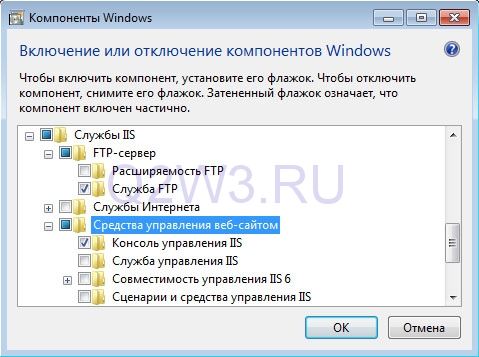
FTP-сервер входит в состав служб IIS. Для его установки открываем Панель управления -> Программы -> Включение или отключение компонентов Windows. Раскрываем раздел Службы IIS и ставим галочки напротив следующих компонентов: Служба FTP и Консоль управления IIS.
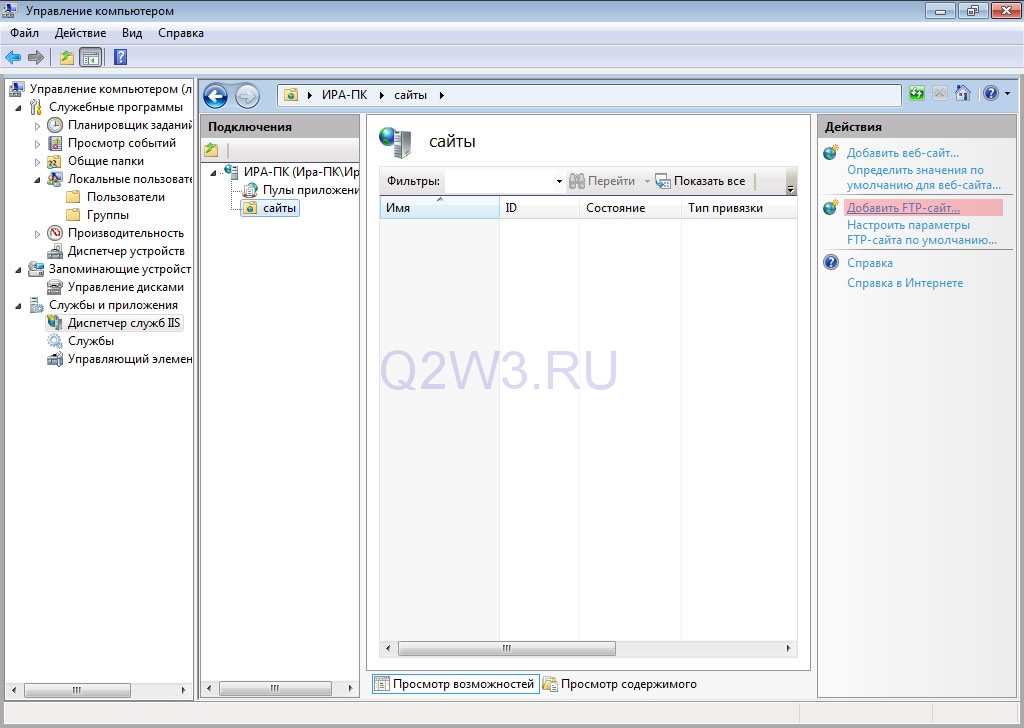
Открываем Панель управления -> Система и безопасность -> Администрирование -> Управление компьютером (можно быстрее: меню Пуск -> правый клик на Компьютер -> в меню выбрать пункт Управление). В открывшемся окне раскрываем группу Службы и приложения и открываем Диспетчер служб IIS. В окне Подключения выбираем папку Сайты, затем в правом окне Действия нажимаем на ссылку Добавить FTP-сайт.
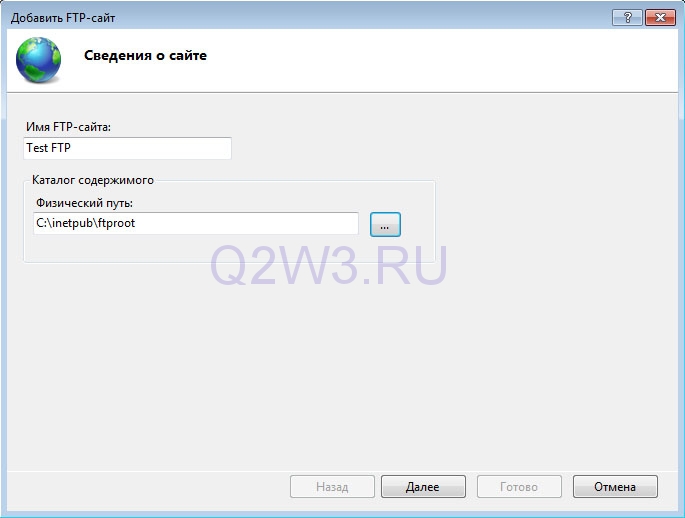
В мастере создания ftp-сайта указываем его название и расположение (по умолчанию c:\inetpub\ftproot).
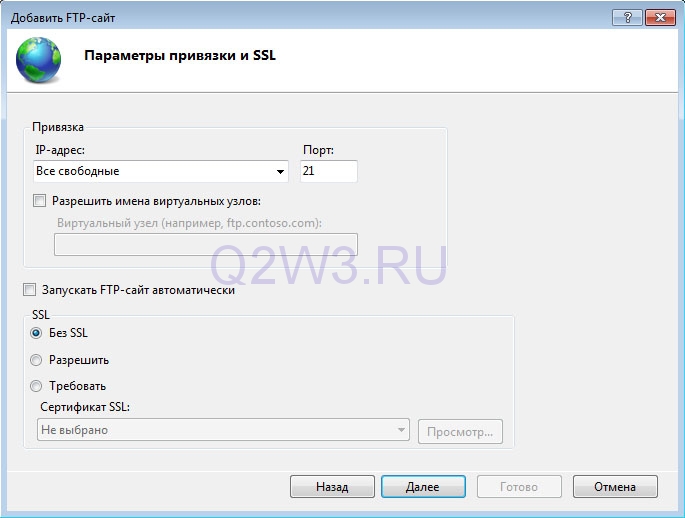
Далее указываем параметры привязки и SSL. Раздел привязка оставляю без изменений. Опцию «Запускать ftp-сайт автоматически» отключаю (ftp мне нужен только время от времени). В разделе SSL выставляю опцию «Без SSL».
В следующем окне оставляем все без изменений и нажимаем Готово.
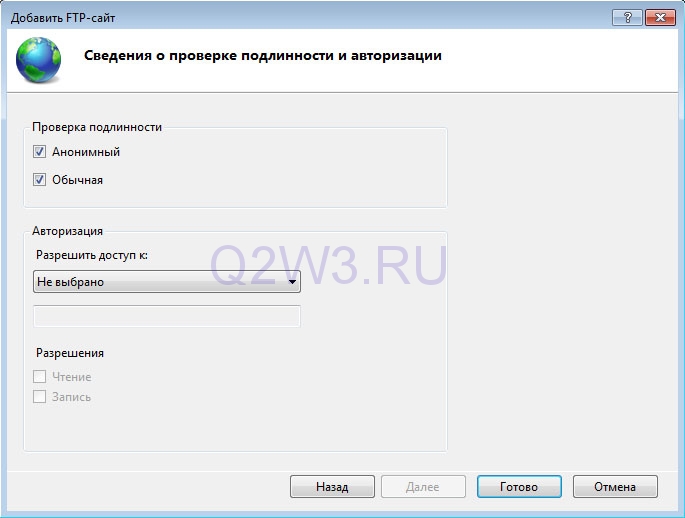
Сайт создан. Теперь можно перейти к дополнительным параметрам для тонкой настройки (например ограничить максимальное количество одновременных подключений). Выделите только что созданный сайт, справа в панели Действия нажмите на Дополнительные параметры.

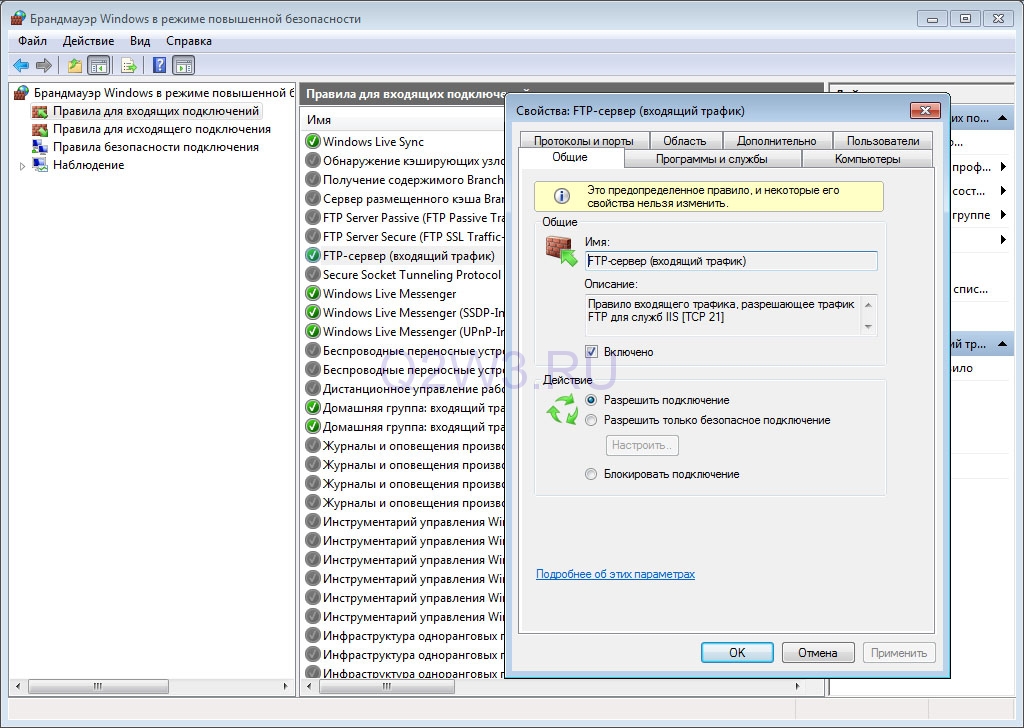
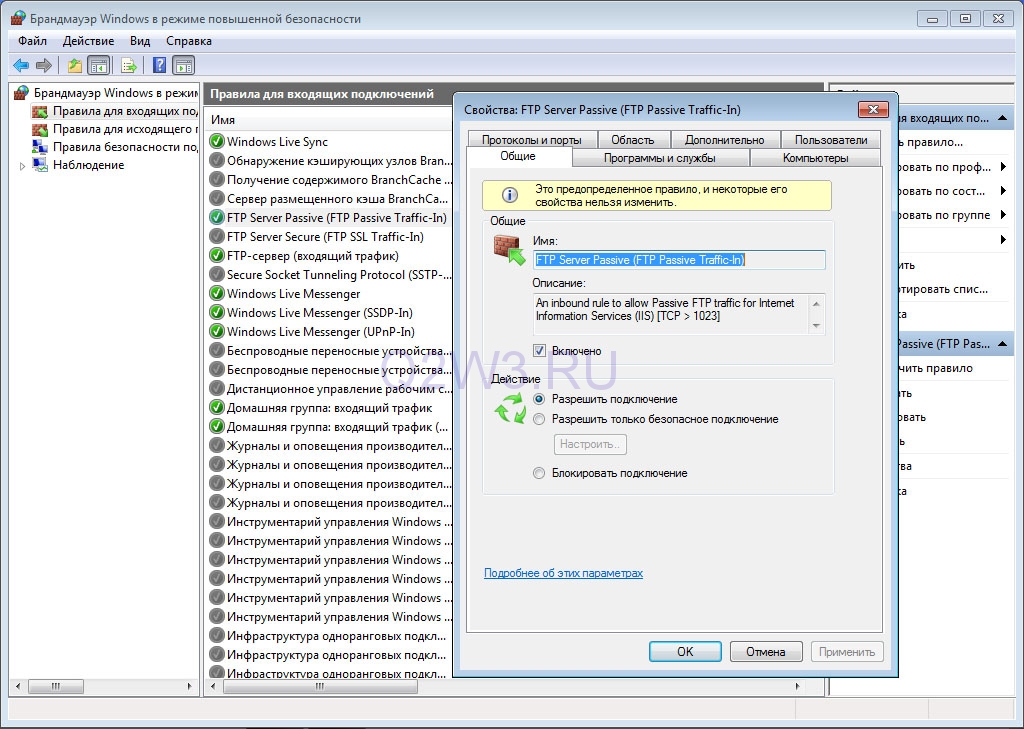
Следующий этап — настройка брандмауэра Windows. Откройте Панель управления -> Система и безопасность -> Брандмауэр Windows -> Дополнительные параметры. В разделе «Правила для входящих подключений» находим и активируем «FTP-сервер (входящий трафик)» и «FTP Server Passive (FTP Passive Traffic-In)». Последнее правило позволяет подключаться ftp-клиенту в пассивном режиме.
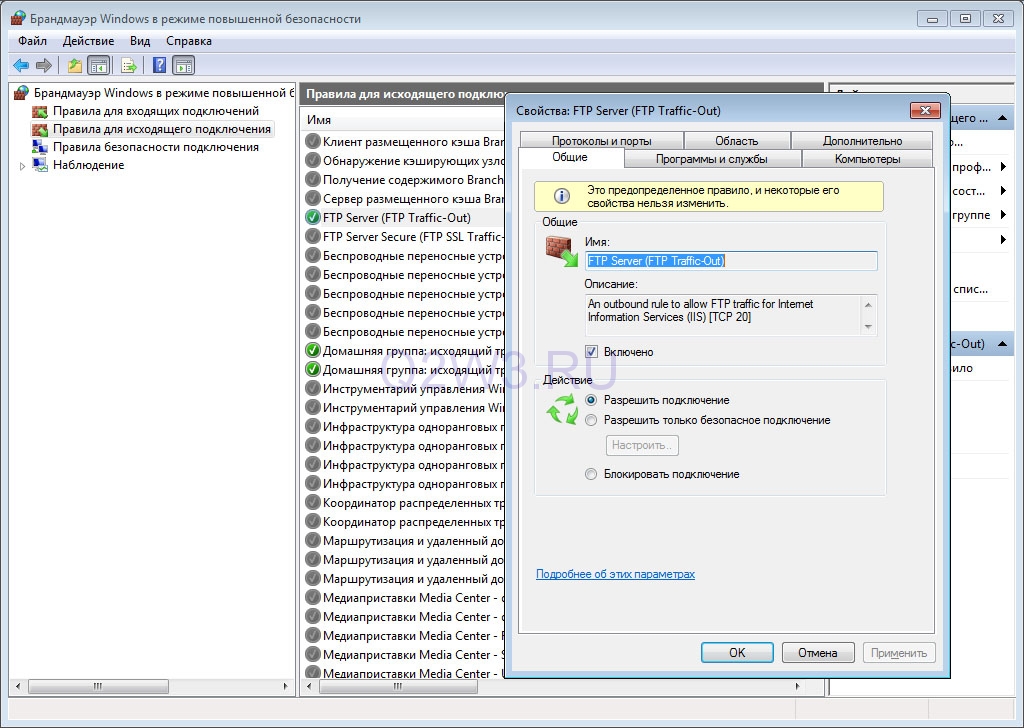
В разделе «Правила для исходящего подключения» находим и активируем «FTP Server (FTP Traffic-Out)».
Если в системе установлен дополнительный брандмауэр (Comodo, Outpost и т.п.), то в нем также необходимо открыть порт 21 (TCP) для входящих подключений и порт 20 (TCP) для исходящих.
Если подключение к Интернет осуществляется с помощью маршрутизатора, и вы хотите сделать свой сервер доступным интернет-пользователям, тогда необходимо настроить проброс портов на маршрутизаторе. На моем Dlink DI-804HV это выполняется в разделе Virtual Server.

192.168.10.4 — ip-адрес ftp-сервера в локальной сети.
Если оставить все как есть, то подключиться к ftp-серверу сможет любой пользователь (включен анонимный доступ) с правами только на чтение (можно скачивать, но записывать и изменять файлы нельзя). Предположим, что нам нужно сделать доступ для доверенных пользователей, которые имели бы права записи и изменения файлов.
Открываем Панель управления -> Система и безопасность -> Администрирование -> Управление компьютером (Пуск -> правый клик на Компьютер -> в меню выбрать пункт Управление). Далее раскрываем группу Локальные пользователи и группы (данная настройка доступна только в редакциях Бизнес и Максимальная). Правый клик на папке Группы, в меню выбираем Создать группу.
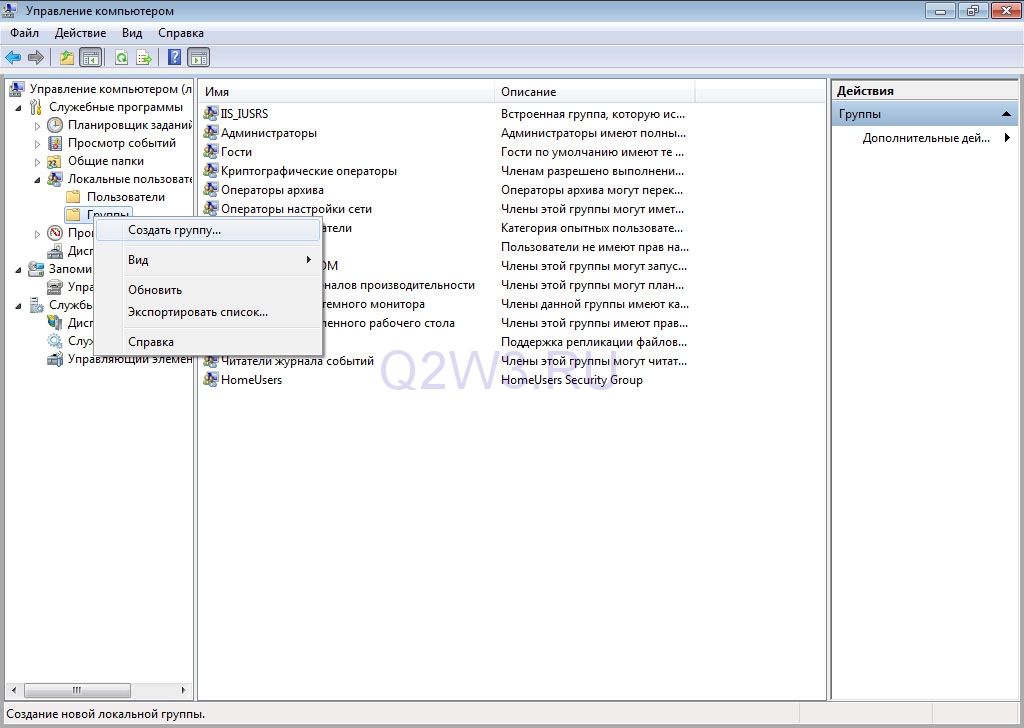
Вводим название группы — Пользователи FTP, описание (можно не вводить) и нажимаем кнопку Создать.

Теперь необходимо создать пользователя. Делаем правый клик на папке Пользователи и в меню выбираем Новый пользователь.
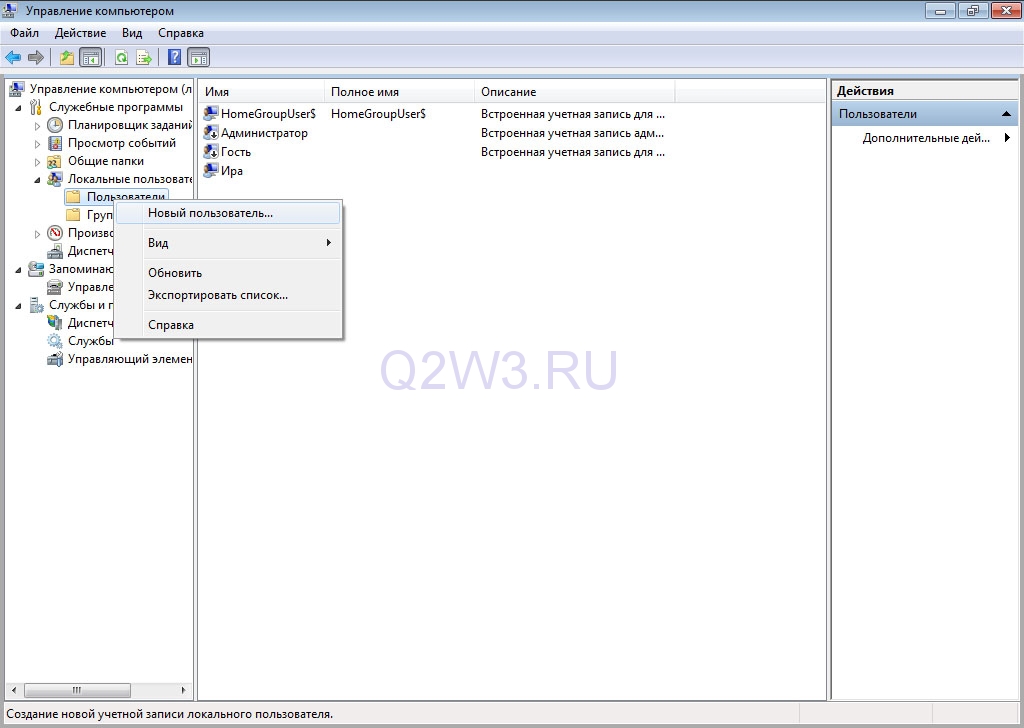
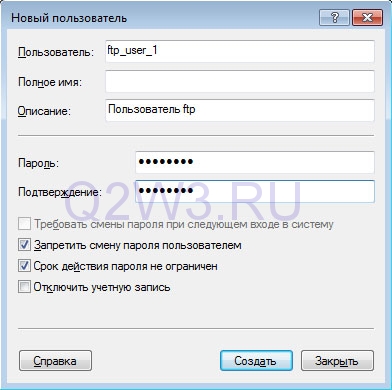
Вводим имя пользователя (например ftp_user_1), пароль (не менее 6 символов), выставляем галочки напротив опций «Запретить смену пароля пользователем» и «Срок действия пароля не ограничен».
Пользователь создан. Теперь необходимо присвоить ему ранее созданную группу Пользователи ftp. Для этого открываем свойства пользователя и переходим на закладку «Членство в группах». По умолчанию новому пользователю присваивается группа Пользователи, удаляем ее. Нажимаем кнопку Добавить -> Дополнительно -> Поиск. Откроется список групп пользователей. Выбираем группу Пользователи FTP и нажимаем Ok. В итоге получаем:
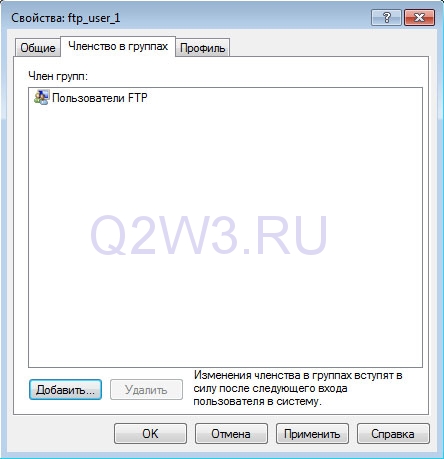
Нажимаем Ok и переходим к следующему этапу.
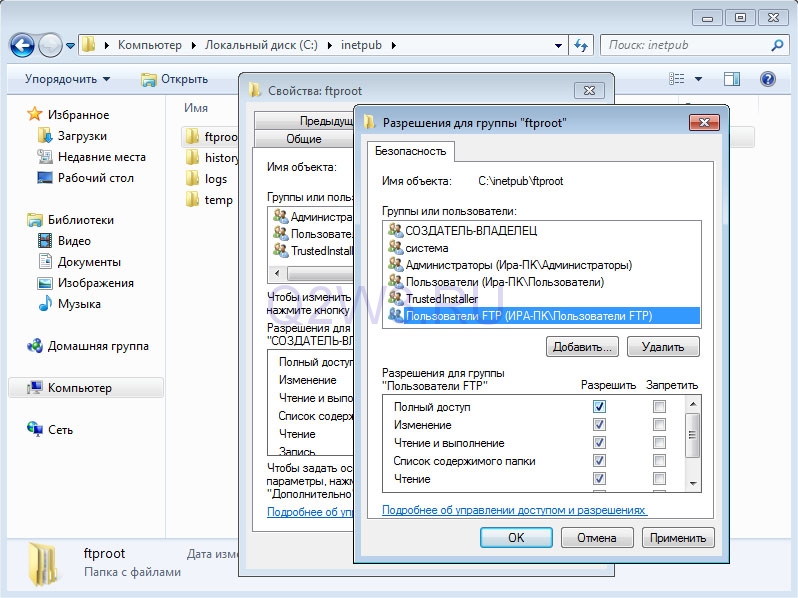
На этапе создания ftp-сайта нам было необходимо выбрать рабочий каталог (c:\inetpub\ftproot). Теперь для группы «Пользователи FTP» необходимо настроить права доступа к этому каталогу. Открываем c:\inetpub в проводнике, открываем свойства папки ftproot, переходим на закладку Безопасность и нажимаем кнопку Изменить. В открывшемся окне нажимаем кнопку Добавить и выбираем группу «Пользователи FTP» (как при создании пользователя). Устанавливаем уровень прав — «Полный доступ» и нажимаем Ок.
Последний этап. Вновь открываем Диспетчер служб IIS и выделяем наш ftp-сервер (Test FTP). В панели управления ftp-сайтом выбираем «Правила авторизации FTP». Добавляем разрешающее правило. В открывшемся окне выбираем опцию «Указанные роли или группы пользователей». Внизу в текстовом поле руками прописываем название нашей группы (Пользователи FTP), далее ставим галочки в разделе Разрешения напротив Чтение и Запись и нажимаем Ок.

На этом настройка завершена.
В начале мы не выбрали опцию автоматического запуска сервера, поэтому не забываем запустить его вручную (правый клик на названии сайта -> Управление FTP-сайтом -> Пуск).
Вариант с использованием проводника Windows.
Открываем Компьютер (Vista, Win 7) или Мой Компьютер (XP).
Для анонимного доступа просто вводим в адресную строку адрес сервера (ftp://192.168.10.4).
Чтобы войти с именем пользователя и паролем вводим адрес вида: ftp://[имя пользователя]:[пароль]@[адрес ftp-сервера]. Например ftp://ftp_user_1:qwerty@192.168.10.4 — для подключения из локальной сети. Для подключения из Интернет локальный адрес заменяем на внешний или на доменное имя.
Как настроить анонимный доступ?
Как сделать свой ftp-сервер доступным из Интернет?
Если компьютер подключен к Интернет на прямую, то никаких дополнительных действий предпринимать не нужно.
Если компьютер подключен к Интернет через роутер, тогда в панели управления роутера необходимо настроить форвардинг порта TCP 21 (часто это еще называют виртуальным сервером). Настройка форвардинга порта на примере D-link DI-804.
- Настройка веб-сервера (IIS + PHP + MySQL) на Windows 7
- Настройка WebDAV на IIS (Windows 7)
- Настройка DDNS — как сделать постоянный доступ к ftp-серверу без использования статического внешнего ip-адреса.
508 ответов к “Настройка ftp-сервера IIS на Windows 7”
Windows 7 x64 ultimate.
Спасибо, все работает. Для тех у кого не работает: читайте инструкцию внимательно и до конца.
Доброе время суток! Облазил весь интернет, а тут всё понятно и то что нужно. Настроил, работает. Теперь задача у меня есть. Подскажите алгоритм её решения? Что нужно делать и возможно ли вообще это сделать в ISS
Нужно что бы у каждого сотрудника был свой вход и своя папка на FTP сервере. По одному аккаунту, я так понял «пользователь», он входит с правами на чтение и запись. И у него есть логин/пароль (ещё один «пользователь») который может дать кому то из сотрудников для того что бы тот забрал у него файлы, доступ только для чтения. И так надо ,ну скажем человек 10. Причём каждый сотрудник не должен иметь доступ к папкам других пользователей. Лучше что бы даже не видел их. Максимум что я смог сделать, это создать двух пользователей с разными правами. Когда создаю ещё пользователей, папки другого сотрудника становятся видны. Если изолирую пользователей только своими папками, то входа нет на сервер. Если папки вне рабочей директории, виртуальные каталоги, то тоже нет доступа. Подскажите что я не так делаю? Какой алгоритм решения моей задачи? Премного благодарен.
Как правильно изолировать пользователей.
В корне создаем папку LocalUser. Внутри нее создаем папки с именами пользователей. Включаем изоляцию пользователей (Каталог имени пользователя (отключить глобальные виртуальные каталоги)).
Пользователи для которых не создана папка на сервер зайти не смогут.
Но с изоляцией не получится забрать файлы. Пользователю надо будет предоставлять свой логин и пароль с правами на запись…
Думаю, единственный вариант решить вашу задачу — создать папки на каждого пользователя, для каждой папки настроить разрешения.
Но при этом скрыть список папок будет не просто.
Можно попробовать отключить разрешение «Список содержимого папки» для папки содержащей папки пользователей… Но при этом входить на сервер придется сразу в нужную папку. В ftp-клиенте надо будет указывать в настройках подключения удаленный каталог в который нужно перейти…
Спасибо, завтра попробую так сделать. А вот в корне создаём папку LocalUser. Это в корне диска, или в корне папки где установлен FTP сайт? И удалённый каталог можно указать просто в адресе? Типа ftp:// ip/удалённый каталог?
LocalUser в корне ftp-сайта…
Попробуйте так. Если не получится тогда только через полноценный ftp-клиент.
Добрый день! К сожалению та же самая история. Как только включаю изоляцию пользователей, сразу пропадает доступ на сервер. И где кстати, надо включать изоляцию, в настройках сервера, или в настройках сайта?
Странно… обычно доступ пропадает, если отсутсвует папка соответствующая имени пользователя.
Изоляцию можно включить и на уровне сервера, и на уровне сайта. Первый вариант будет влиять на все созданные сайты. Я предпочитаю второй вариант.
Если не включаю изоляцию, но указываю каталог начала сеанса, попадает именно в этот каталог. Но переходя на уровень выше, попадаю ко всем папкам :) Что то с изоляцией я не то видимо что то делаю
Да, надо разобраться с изоляцией. Попробуйте различные опции, попробуйте отказаться от русских имен пользователей, если они есть
Отличная статья! Настраивать по такой инструкции — просто одно удовольствие. Спасибо большое!
Возможно-ли настроить несколько ftp сайтов на одном компьютере? один сайт, дефлтный, на диске С, я настроил по Вашей рекомендации, для пользователей нашей группы. Работает, заходим с рабочих компов на общий для группы комп. Но нужен еще по возможности ftp доступ к двум дискам на этом же компе. Сайты создаются, я их привязываю прямо к требуемым дискам. Но затем новые сайты не запускаются — порты одинаковые (21), а адрес тоже один на этом компе. Нужно сменить порты для новых сайтов? Какие можно использовать?
Да, в привязках сайта надо указать другой порт. В принципе можно брать любой из диапазона 1024-65000, к примеру 2121 и 2122.
При подключении указываете адрес и порт, например 192.168.1.10:2121
спасибо, все работает :-)
Добрый день…
Помогите мне пожалуйста.
зделал все по вышеизложенной инструкции но.. не работает что-то.. с другого компа ввожу ip и пишет что нет доступа..
что не так? как сделать?..
задача в том чтобы был доступ к папке из интернета..
и еще я не знаю ройткр у меня или нет..
и вообще, я дизайнер а не сисадмин.. но меня почему-то наградили этим заданием.. :( помогите мне.. оооочень Вас прошу!…
А подробнее: где настраиваете (дома или в офисе)?
Какой ip-адрес компа на котором настраиваете сервер и какой Ip-адрес компа с которого пытаетесь подключиться?
Получается ли подключиться с того же компа на котором установлен сервер?
Установлен ли на этом компе дополнительный антивирус/фаервол?
в офисе…
ip адрес компа на котором настраиваю 192.168.1.40, адрес с которого проверяю не знаю.. проверяю на разных компах.
с того же компа (на котором установлен сервер) зайти получается, но не удается саздать папку или добавить файл, хотя доступ я сделал полный.. антивирус установлен Касперский.. демоверсия.
> не удается саздать папку или добавить файл, хотя доступ я сделал полный
А настраиваете анонимный доступ или по имени пользователя?
> антивирус установлен Касперский
Какая версия? Отключите его полностью, если удастся зайти с другого компа, то значит проблема в нем.
использую анонимный…
Касперского отключил.. результат не поменялся. :(
Может стоит обнулить все настройки и попробывать заново.. т.к. до того как нашел ваш сайт пробовал настроить чер программы.. но ничего не получилось.. искал дальше и нашел вас…
только вот я не знаю как сбросить теперь все настройки чтобы все сделать заново…
Удалите созданный ftp-сайт, и сделайте новый в точности по инструкции
если это и есть обнулить :) то я делал так уже 3 раза…
блин… ну как же мне его сделать?… :(
Анонимный доступ настраивается чуть по-другому. См здесь: https://www.q2w3.ru/2010/03/31/1508/#comment-1531
Не… надо расслабиться )
Кстати, то что вы используете браузер для подключения — это плохо. Поставьте хотя бы Тотал Коммандер, тогда хоть сообщения об ошибках видны будут. А так только нервы тратить…
Давайте ка пообщаемся через чат, а то тут уже перебор сообщений…
Народ, спасите! у меня в разделе «Включение и отключение компонентов Windows» ВООБЩЕ НЕТ раздела «Службы IIS», соотв-но галку ставить негде;) Windows 7 x64 Ultimate, свежеустановленная.
От чего такая ерунда могла произойти?
А что за дистрибутив? Оригинальный или сборка?
Насколько я теперь понимаю, это сборка ;( Очень не хочется переустанавливать, но видимо придется, вариантов больше не вижу.
Вот поэтому я сборки не уважаю …
На Win7Pro + Dir300 настроил по Вашей инструкции (спасибо) FTP сайт вхожу с адресами внутреннего и внешнего IP (без указания пользователя и пароля в адресе) имею следующую картину:
— Проводник: по обоим адресам запрашивает пользователя и пароль — при вводе разрешает доступ
— IE: без запроса пароля и пользователя разрешает доступ по обоим адресам
— FireFox: по внутреннему запрашивает и при вводе пускает, по внешнему запрашивает и при вводе дает ошибку 530
Я хотел бы отключить анонимный доступ оставить только для авторизованных пользователей.Буду признателен за совет. Спб.
Отключить анонимный доступ легко — в Правилах авторизации FTP снимаем разрешение на чтение и запись для анонимных пользователей.
Используете активный или пассивный режим для подключения?
Только флажки в соответствующих полях или отключаем правило — правило отключал результат не менялся.
В IE не отключал, проверил стоит по умолчанию пассивный, в FireFox не нашел.
М.б. важно: описанный в первом запросе результат был получен с родного компьютера по сети еще не пробовал.
Да, лучше вообще правило отключить.
Вот здесь о том, как включить анонимный доступ — а вы сделайте наоборот )
И да, тестировать внешний адрес стоит только из внешней сети.
всё сделал как написано за исключением шага с настройками прав…..но не работает =(……в браузере выдает » Невозможно подключиться. Возможно, FTP-сервер перегружен.
Проверьте, верно ли написан адрес, или попробуйте найти сайт»
комп перезагружали после настройки…не подскажите в чем может быть дело?
спасибо.
Я рекомендую для тестирования настройки ftp-сервера, браузер не использовать. Нужен нормальный ftp-клиент (хотя бы Тотал Командер) — он выдаст гораздо больше информации по ошибкам.
Если же все-таки в качестве клиента браузер, то для начала, в его настройках отключить использование пассивного режима. Как отключить для Эксплорера см в этом комменте.
Потом проверить открыт ли порт TCP 21 — https://www.q2w3.ru/2010/03/28/1443/#p2.
Если закрыт, проверить проброс порта на роутере, настройку брандмауэра Windows.
Если порт открыт, но все равно не подключается, то проверить настройку анонимного доступа (см. здесь)
Здравствуйте. Подскажите пожалуйста. дело в том, что мне необходимо по работе скачать ролик с ftp. Сайт одной из фирм города, логин, порт и пароль мне сказали. А как дельше быть, не знаю, и спросить стыдно. Скачала программу FileZilla, но попытки правильно настроить исчерпали себя. Выдает ошибку.Какой хост писать в этом случае(62.33……..241)?порт? Спасибо!
Попробуйте подключиться через веб-браузер (Эксплорер например).
В адресной строке введите ваши данные для подключения в виде:
ftp://[имя пользователя]:[пароль]@[адрес ftp-сервера]
т.е. допустим, что адрес сервера — http://ftp.superftp.ru, пользователь — ftpuser, пароль — 123, тогда строка будет выглядеть так:
ftp://ftpuser:123@ftp.superftp.ru
Если подключиться не получается (при этом ошибки в имени пользователя, пароле и адресе сайта нет), тогда отключите использование пассивного режима. В Эксплорере для этого откройте Свойства обозревателя -> закладка Дополнительно -> в списке найдите и отключите опцию «Использовать пассивный ftp-протокол».
FTP работал, пытался добавить пользователя, забарахлил.
Удалил, создал вновь и теперь не могу зайти.
Дает ошибку:
Статус: Определение IP-адреса для ftp.gazremont.comСтатус: Соединяюсь с xxx.xxx.xxx.xxx:21...
Статус: Соединение установлено, ожидание приглашения...
Ответ: 220 Microsoft FTP Service
Команда: USER ftpuser
Ответ: 530 Valid hostname is expected.
Ошибка: Невозможно подключиться к серверу
Юзер в группе доступа, групе даны полные права на папку.
В чем может быть проблема?
P.S. Сервер 2008R2 Std
В привязках сайта указано имя виртуального узла (ftp.gazremont.com)?
Если да, и если сайт один, то лучше убрать.
Еще вариант — имя пользователя вводить в виде http://ftp.gazremont.com|ftpuser
По теме:
http://24x7servermanagement.com/blog/?p=830
http://blogs.iis.net/jaroslad/archive/2009/04/16/addressing-the-separator-problem-for-virtual-ftp-sites-ftp-7-5.aspx
Спасибо, завтра попробую убрать привязку FTP, о результате отпишусь.
Спасибо, все заработало. В свойствах снял привязку FTP сервера.