Иногда проще и быстрее передать файл через собственный ftp-сервер, чем закачивать на файлообменник. Ниже рассмотрена процедура установки и настройки ftp-сервера IIS, входящего в состав Windows 7.
Содержание:
- Установка FTP-сервера
- Настройка FTP-сервера
- Настройка прав пользователей
- Как подключиться
- Ссылки по теме
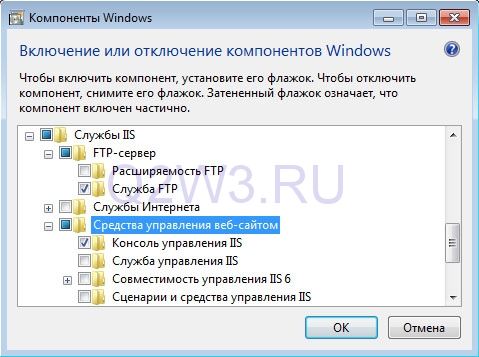
FTP-сервер входит в состав служб IIS. Для его установки открываем Панель управления -> Программы -> Включение или отключение компонентов Windows. Раскрываем раздел Службы IIS и ставим галочки напротив следующих компонентов: Служба FTP и Консоль управления IIS.
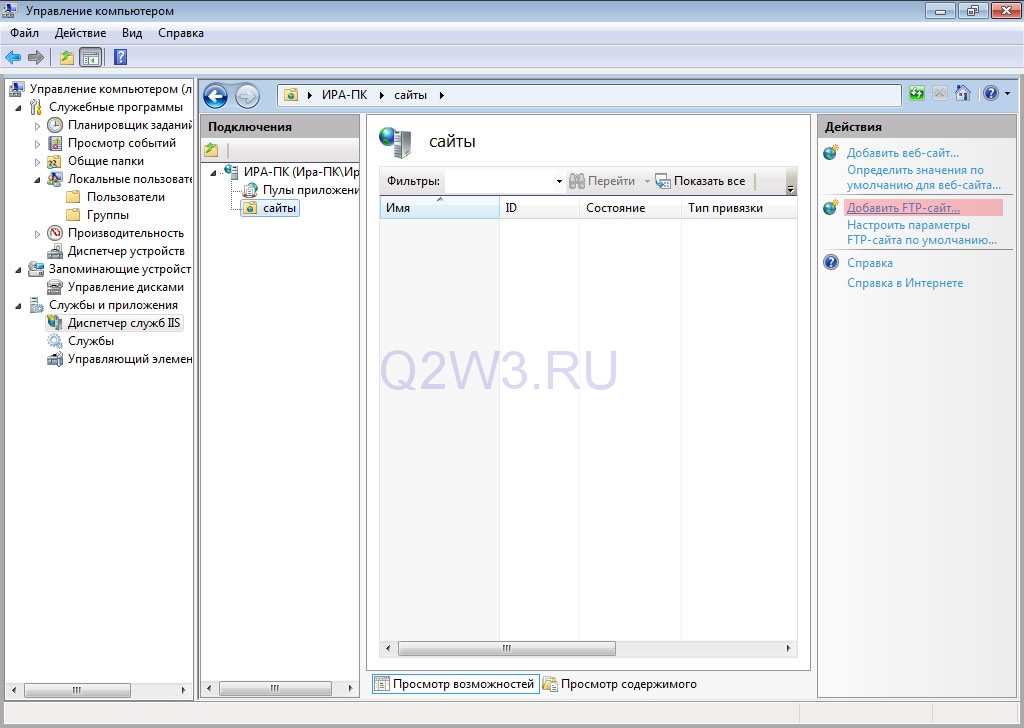
Открываем Панель управления -> Система и безопасность -> Администрирование -> Управление компьютером (можно быстрее: меню Пуск -> правый клик на Компьютер -> в меню выбрать пункт Управление). В открывшемся окне раскрываем группу Службы и приложения и открываем Диспетчер служб IIS. В окне Подключения выбираем папку Сайты, затем в правом окне Действия нажимаем на ссылку Добавить FTP-сайт.
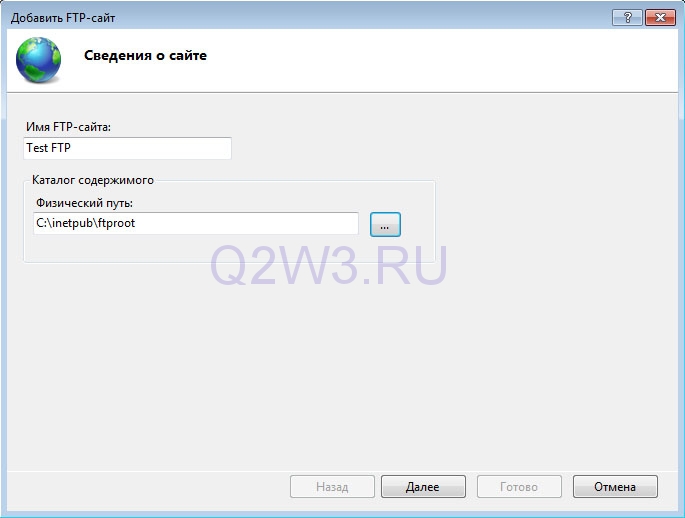
В мастере создания ftp-сайта указываем его название и расположение (по умолчанию c:\inetpub\ftproot).
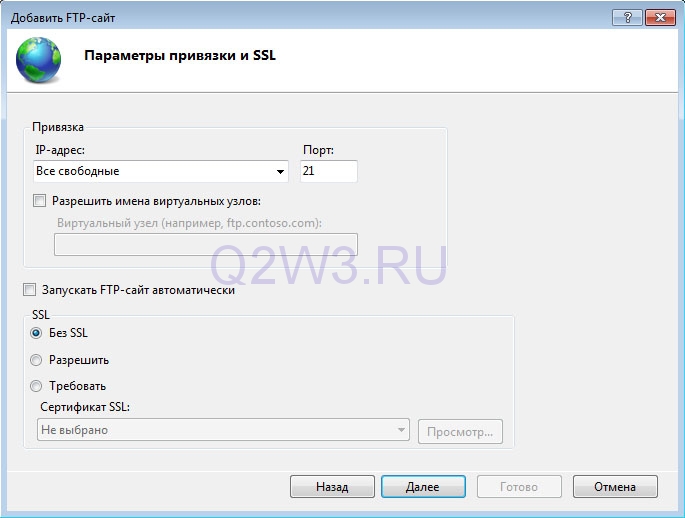
Далее указываем параметры привязки и SSL. Раздел привязка оставляю без изменений. Опцию «Запускать ftp-сайт автоматически» отключаю (ftp мне нужен только время от времени). В разделе SSL выставляю опцию «Без SSL».
В следующем окне оставляем все без изменений и нажимаем Готово.
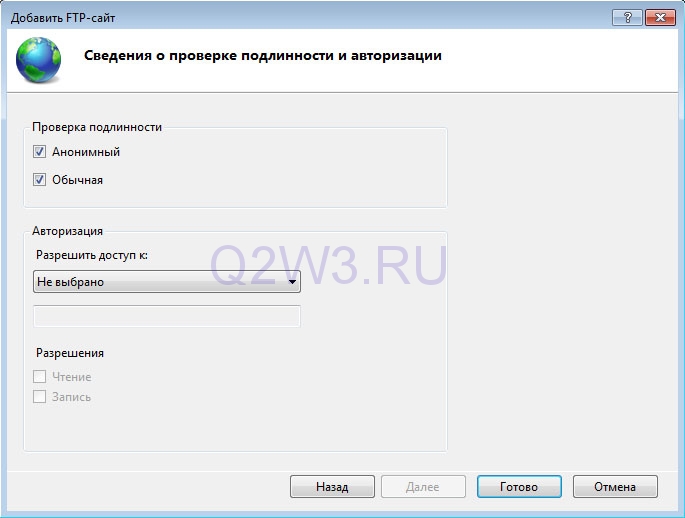
Сайт создан. Теперь можно перейти к дополнительным параметрам для тонкой настройки (например ограничить максимальное количество одновременных подключений). Выделите только что созданный сайт, справа в панели Действия нажмите на Дополнительные параметры.

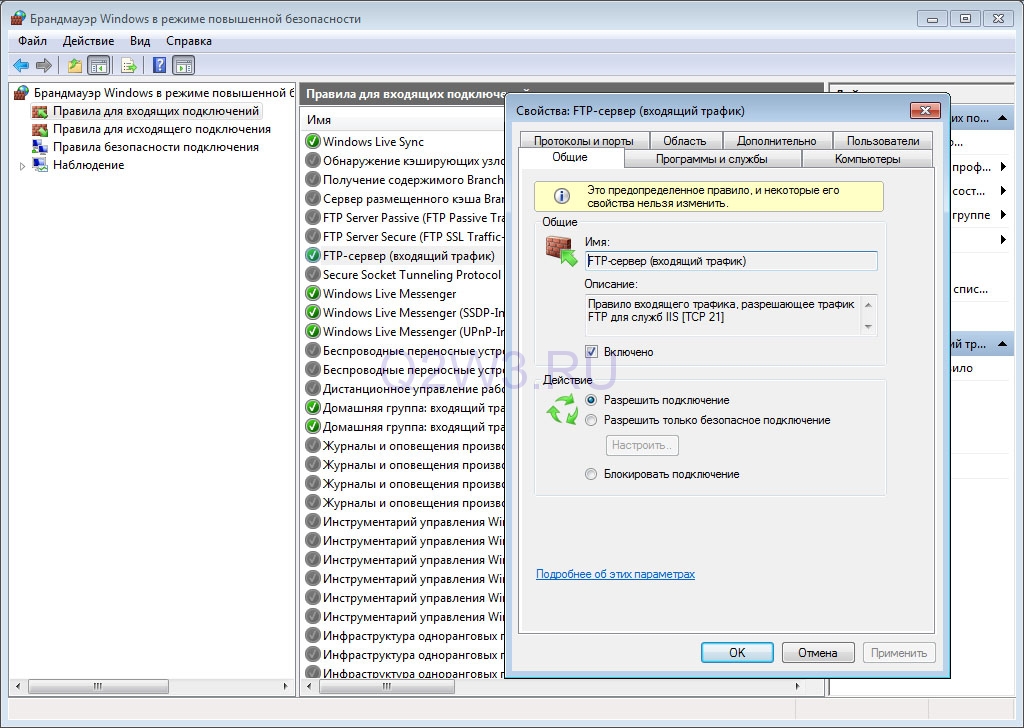
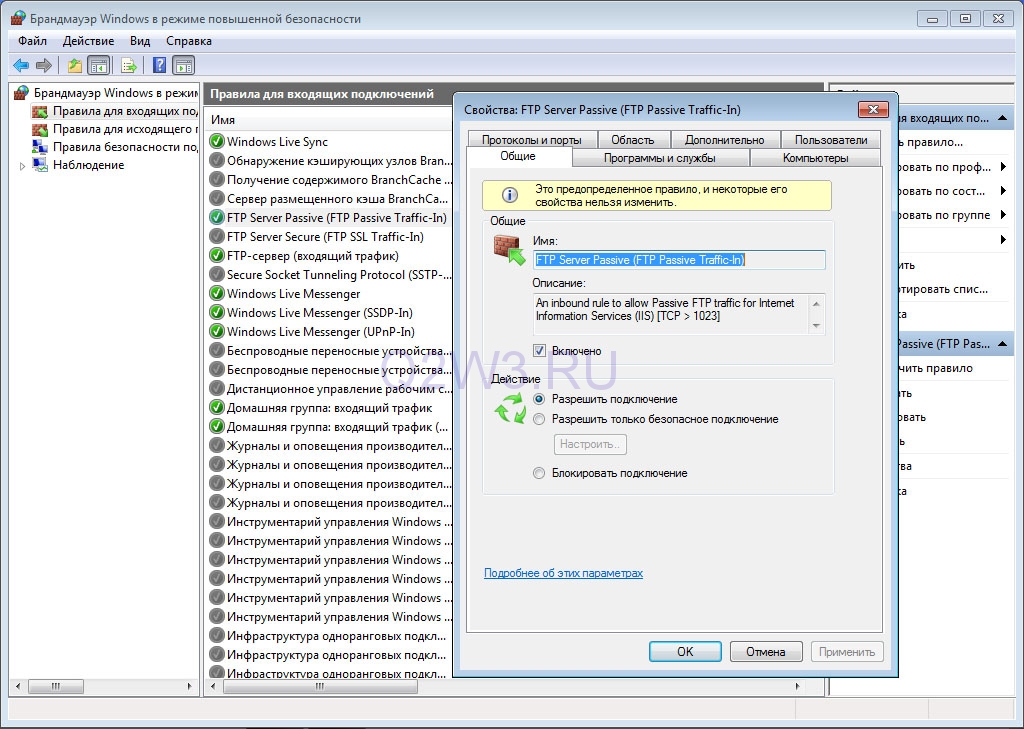
Следующий этап — настройка брандмауэра Windows. Откройте Панель управления -> Система и безопасность -> Брандмауэр Windows -> Дополнительные параметры. В разделе «Правила для входящих подключений» находим и активируем «FTP-сервер (входящий трафик)» и «FTP Server Passive (FTP Passive Traffic-In)». Последнее правило позволяет подключаться ftp-клиенту в пассивном режиме.
В разделе «Правила для исходящего подключения» находим и активируем «FTP Server (FTP Traffic-Out)».
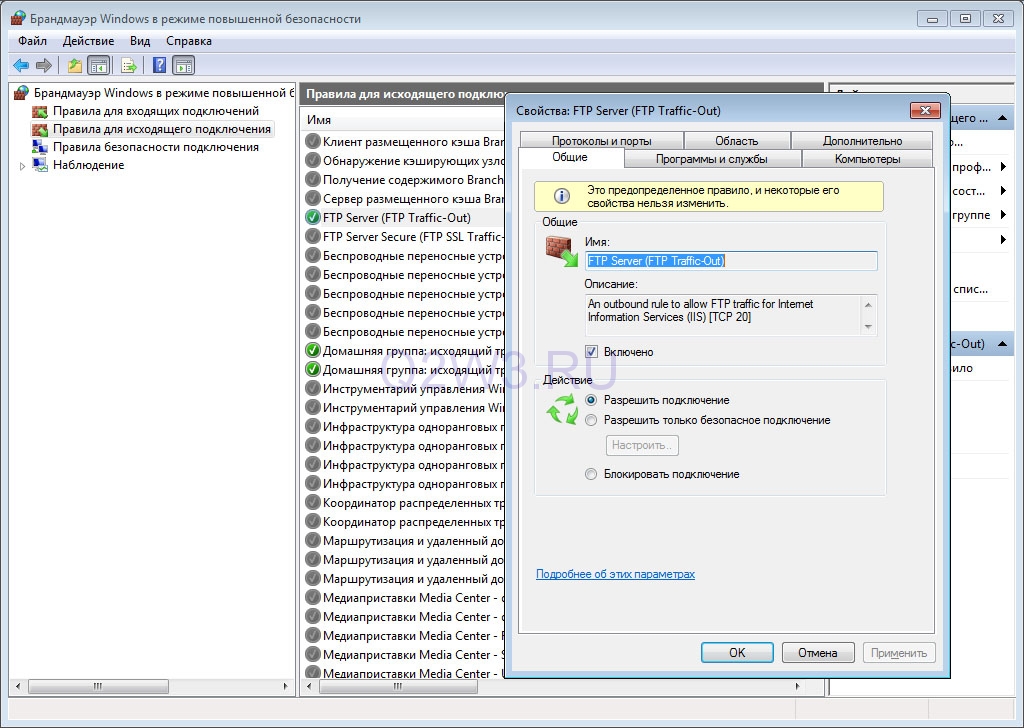
Если в системе установлен дополнительный брандмауэр (Comodo, Outpost и т.п.), то в нем также необходимо открыть порт 21 (TCP) для входящих подключений и порт 20 (TCP) для исходящих.
Если подключение к Интернет осуществляется с помощью маршрутизатора, и вы хотите сделать свой сервер доступным интернет-пользователям, тогда необходимо настроить проброс портов на маршрутизаторе. На моем Dlink DI-804HV это выполняется в разделе Virtual Server.

192.168.10.4 — ip-адрес ftp-сервера в локальной сети.
Если оставить все как есть, то подключиться к ftp-серверу сможет любой пользователь (включен анонимный доступ) с правами только на чтение (можно скачивать, но записывать и изменять файлы нельзя). Предположим, что нам нужно сделать доступ для доверенных пользователей, которые имели бы права записи и изменения файлов.
Открываем Панель управления -> Система и безопасность -> Администрирование -> Управление компьютером (Пуск -> правый клик на Компьютер -> в меню выбрать пункт Управление). Далее раскрываем группу Локальные пользователи и группы (данная настройка доступна только в редакциях Бизнес и Максимальная). Правый клик на папке Группы, в меню выбираем Создать группу.
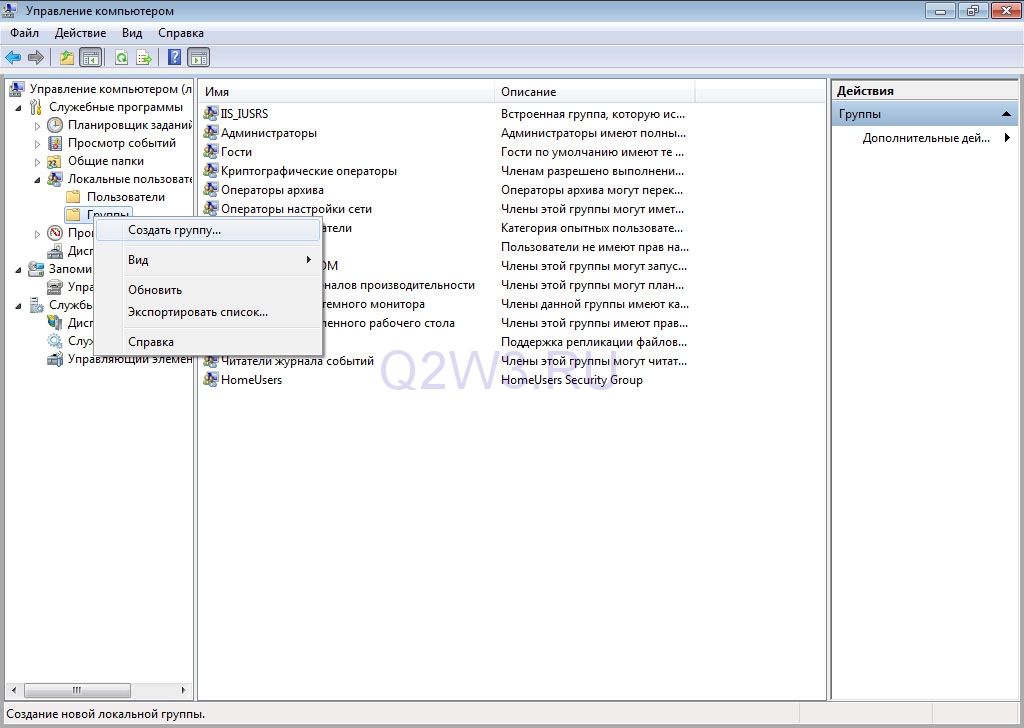
Вводим название группы — Пользователи FTP, описание (можно не вводить) и нажимаем кнопку Создать.

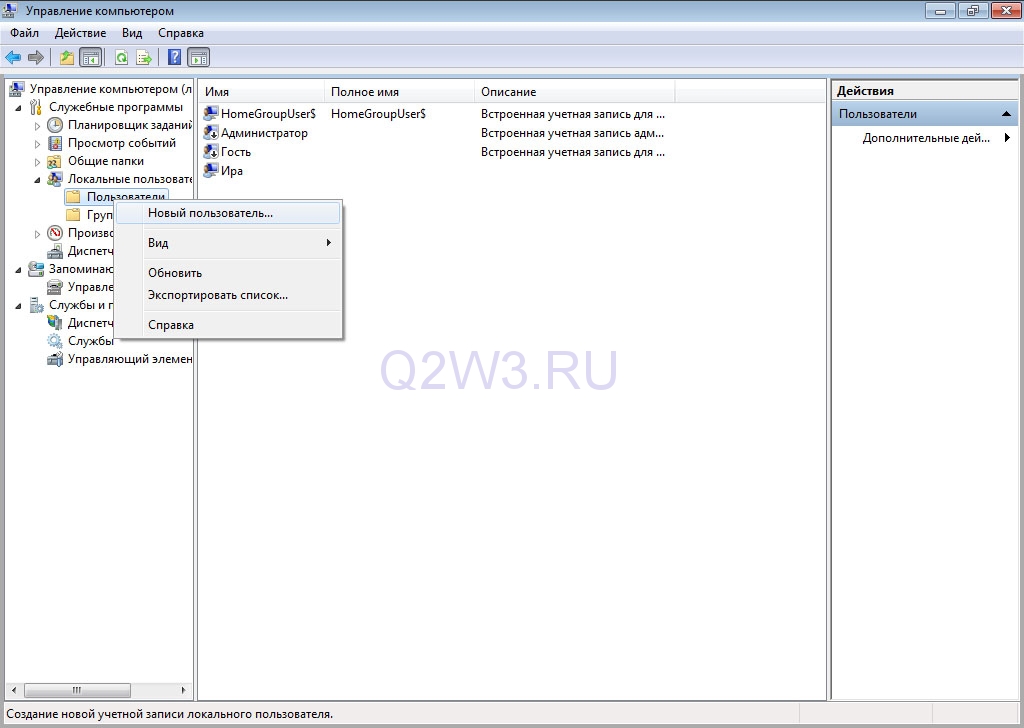
Теперь необходимо создать пользователя. Делаем правый клик на папке Пользователи и в меню выбираем Новый пользователь.
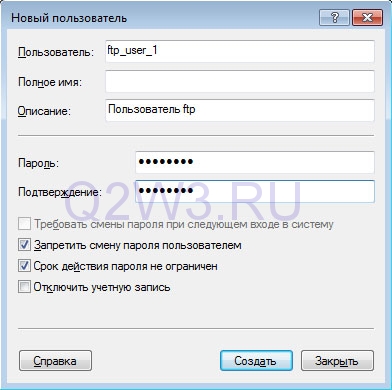
Вводим имя пользователя (например ftp_user_1), пароль (не менее 6 символов), выставляем галочки напротив опций «Запретить смену пароля пользователем» и «Срок действия пароля не ограничен».
Пользователь создан. Теперь необходимо присвоить ему ранее созданную группу Пользователи ftp. Для этого открываем свойства пользователя и переходим на закладку «Членство в группах». По умолчанию новому пользователю присваивается группа Пользователи, удаляем ее. Нажимаем кнопку Добавить -> Дополнительно -> Поиск. Откроется список групп пользователей. Выбираем группу Пользователи FTP и нажимаем Ok. В итоге получаем:
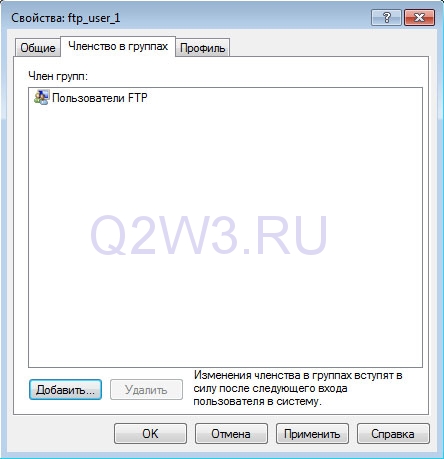
Нажимаем Ok и переходим к следующему этапу.
На этапе создания ftp-сайта нам было необходимо выбрать рабочий каталог (c:\inetpub\ftproot). Теперь для группы «Пользователи FTP» необходимо настроить права доступа к этому каталогу. Открываем c:\inetpub в проводнике, открываем свойства папки ftproot, переходим на закладку Безопасность и нажимаем кнопку Изменить. В открывшемся окне нажимаем кнопку Добавить и выбираем группу «Пользователи FTP» (как при создании пользователя). Устанавливаем уровень прав — «Полный доступ» и нажимаем Ок.
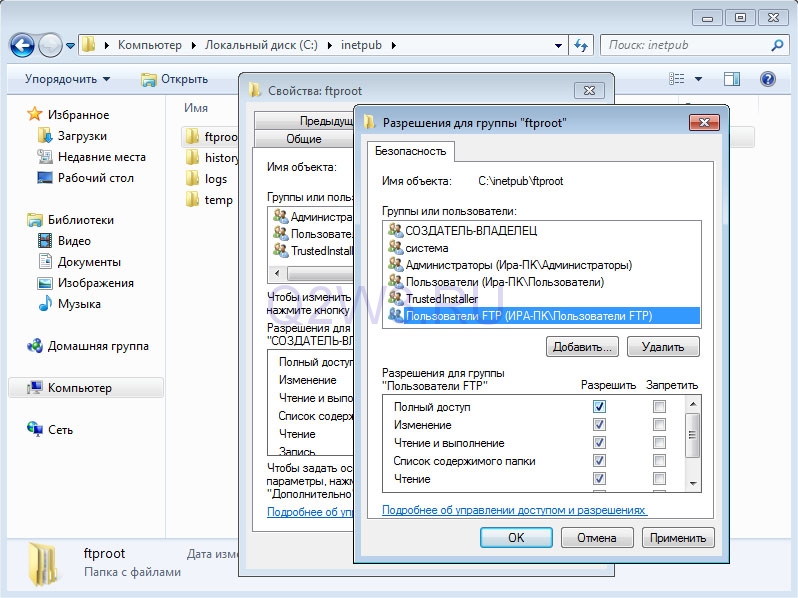
Последний этап. Вновь открываем Диспетчер служб IIS и выделяем наш ftp-сервер (Test FTP). В панели управления ftp-сайтом выбираем «Правила авторизации FTP». Добавляем разрешающее правило. В открывшемся окне выбираем опцию «Указанные роли или группы пользователей». Внизу в текстовом поле руками прописываем название нашей группы (Пользователи FTP), далее ставим галочки в разделе Разрешения напротив Чтение и Запись и нажимаем Ок.

На этом настройка завершена.
В начале мы не выбрали опцию автоматического запуска сервера, поэтому не забываем запустить его вручную (правый клик на названии сайта -> Управление FTP-сайтом -> Пуск).
Вариант с использованием проводника Windows.
Открываем Компьютер (Vista, Win 7) или Мой Компьютер (XP).
Для анонимного доступа просто вводим в адресную строку адрес сервера (ftp://192.168.10.4).
Чтобы войти с именем пользователя и паролем вводим адрес вида: ftp://[имя пользователя]:[пароль]@[адрес ftp-сервера]. Например ftp://ftp_user_1:qwerty@192.168.10.4 — для подключения из локальной сети. Для подключения из Интернет локальный адрес заменяем на внешний или на доменное имя.
Как настроить анонимный доступ?
Как сделать свой ftp-сервер доступным из Интернет?
Если компьютер подключен к Интернет на прямую, то никаких дополнительных действий предпринимать не нужно.
Если компьютер подключен к Интернет через роутер, тогда в панели управления роутера необходимо настроить форвардинг порта TCP 21 (часто это еще называют виртуальным сервером). Настройка форвардинга порта на примере D-link DI-804.
- Настройка веб-сервера (IIS + PHP + MySQL) на Windows 7
- Настройка WebDAV на IIS (Windows 7)
- Настройка DDNS — как сделать постоянный доступ к ftp-серверу без использования статического внешнего ip-адреса.
508 ответов к “Настройка ftp-сервера IIS на Windows 7”
Здравствуйте!
Помогите пожалуйста,не могу разобраться в чем дело.
Настроил по инструкции все как написано. На компе где настраивал айпи 192.168.1.10 статический, с других компов в сети которые пишу ftp://192.168.1.10 то заходит и показывает мой фтп и локально когда пишешь 127.0.0.1 тоже показывает. Но я хожу привязать сюда какую нибудь службу dyndns или no-ip, чтобы был мне виден с любого места, немогу. Когда на другом компе пишешь ftp://***.no-ip.info то пишет «Firefox не может установить соединение с сервером ***.dyndns.org.» и так на любых браузерах. Уже незнаю чего делать…подскажите как правильно настроить ftp на мое . Заранее благодарен!
Тут есть несколько моментов:
1. Проброшен ли порт 21 на маршрутизаторе? Работает ли DDNS? Как проверить: https://www.q2w3.ru/2010/03/28/1443/
2. Если подключаетесь к ресурсам локальной сети через внешний адрес (в вашем случае через домен no-ip) из этой же локальной сети, то маршрутизатор впадает в ступор и запарывает подключение. Поэтому тестировать внешнее подключение надо из внешней сети (от друзей, с работы).
3. Ftp-клиент браузера обычно по умолчанию работает в пассивном режиме, а это требует открытия дополнителтных портов в брандмауэре и их проброса на маршрутизаторе. Сначала рекомендую проверить работоспособность в активном режиме используя какой-нибудь стандартный ftp-клиент (Тотал коммандер подойдет, или покопаться в настройках браузера и отключить пассивный режим ftp). А уж потом переходить у настройке пассивного. Чуть подробнее о пассивном режиме ниже в комментах: https://www.q2w3.ru/2010/03/31/1508/#comment-1910
У меня полноценный FTP-клиент, но у меня мак и русский отображается кракозябрами. Все попытки исправления/изменения кодировок ни к чему не привели. Возможны ли какие-то специальные настройки именно на фтп сервере по выбору кодировки? Нужно заметить, что файлы при этом можно скачать, но нельзя удалить! Хотя все права 777.
Посмотрите в Дополнительных параметрах сайта настройку «Разрешить UTF8». В ftp-клиенте тоже выставить UTF8.
Ок, еще вопрос. Как можно заменить стандартный 21 порт на необходимый мне? В ftp-клиенте возможно настроить конкретный порт. Есть желание 21 порт закрыть и открыть для ftp какой либо другой конкретный порт, например 21212.
В привязках сайта можно указать произвольный порт. Также не забудьте открыть этот порт в брандмауэре.
Это понятно. Это я сделал и на фтп можно зайти только по моему прописанному порту, НО! При этом остается открытым порт 21 в брэндмауэре виндовс. Если выключить правило для 21 порта, то фтп работать не будет. Вот я и спрашиваю как прописать нестандартный порт для фтп соединений?
Короче, сорри. Я затупил ваще. Перепутал правило с протоколами и портами. Все нормально, 21 порт закрыт! Огромное спасибо за статью, теперь мне не нужно таскать за собой 300 гигов работы каждый день.
Хотел бы добавить, то в случае, если у вас все получилось с установкой и настройкой ФТП, нужно помнить, что создавать файлы и папки на нем желательно английскими буквами, а не русскими! Ну если вы великие патриоты и не можете видеть английские буквы, то не используйте буквы «ч» «я» «ю». Если таковые будут в названии папки, то в нее зайти возможно будет только виндовым проводником! Все остальное — аксес денайдед или нот фаунд.
Да, и вам спасибо, что напомнили про эти волшебные русские буквы! )
Буквы «ч» и «ю» используются без проблем. А вот буква «я», имеющая код в шестнадцатиричной системе %FF, в названии какой-либо папки или файла делает эти ресурсы недоступными по FTP. Интересно — почему? И неужели это настолько нерешаемая проблема, что её до сих пор никто не смог решить???
Вот уж действительно непонятно с этой буквой «я» — ведь на серверах других производителей (например, Serv-U) всё, вроде, работает с буквой «я». Неужели Microsoft до сих пор не решили эту проблему в своём сервере?
Похоже, что проблема все-таки со сторонними клиентами. Папки и файлы с буквой «я» стандартными средствами WIn7 открываются с FTP-сервера, созданного по описанной выше инструкции, без проблем. Если же использовать какие-либо внешние FTP-клиенты (например, NetDrive), то эти же файлы и папки становятся недоступными.
Не всё так просто. Конечно, ftp-клиенты пытаются решить эту проблему своими способами. Например, в той же Семёрке попробуй попользоваться буквой «я» в IE9 — не получится. А под XP уже и проводник (то есть стандартные средства) откажется воспринимать такие имена. В FAR изменив в дополнительных настройках:
[x] Дублировать FF в командах
[x] Убирать двойные FF из PWD
тоже можно нормально работать с буквой «я».
Но это неудобно для обычных юзеров. Решение должно быть на уровне сервера, чтоб любой FTP-клиент работал нормально, не замечая этой проблемы. Мы с 2005 года пользовались Serv-U ещё 6-й версии, и я уж и забыл, что такая проблема когда-то существовала. А тут стали переходить на легальные рельсы, закупать сервера MS, и напоролись…
Гм.. Может настроить для домашнего пользования в Семёрке Serv-U? Еще бы найти такую же простую и понятную инструкцию, как здесь для IIS…
Подскажи как ты повесил FTP на нестандартный порт. У меня, когда я стучусь по внутреннему IP доступ дает, а когда по внешнему то просит логин и пароль а дальше дудки.
Здравствуйте! Вроде бы сделал всё по инструкции и на компьютере (на котором создан ftp сервер) через браузер виден сайт и всё ок, но..при попытке подключиться с другого компьютера в локальной сети выдаёт ошибку
Windows cannot access this folder. Make sure you typed the file name correctly and that you have permission to access the folder.
Details: A connection with the serber cannot be established.
Права все выданы (на аноним логин и т.п.)
P.S. На компьютере, с которого пытаюсь зайти стоит WinXP.
А открыты ли порты?
Советую для начала просто отключить брандмауэр (виндовый, а может еще какой у вас установлен), и попробовать подключиться с другой машины.
Если получиться, значит проблема в закрытых портах.
Проблема решена..
Нужно было просто перезагрузить компьютер..
Всех приветствую, победил проблемы с некорректным отображением виртуальных папок путем смены версии фреймвока со 2 на 4
http://s13.radikal.ru/i186/1106/bf/204535880707.jpg
а проблему с анонимной авторизацией (когда сервер не принимает ни один логин и пароль) сменой владельца папки inetpub (и вложенных)
и еще нужно добавить группу «Прошедшие проверку» в разрешения папки, чтобы получить доступ к ней с анонимного аккаунта
А можешь расписать по-подробнее насчёт проблемы с анонимной авторизацией, на кого именно нужно сменить владельца???
там обычно стоит «Система»
смени на администраторов
Здравствуйте, делаю всё как написано, однако когда пытаюсь зайти на ftp-сервер выскакивает окошко в котором надо указать имя пользователя и пароль. Я это делаю, нажимаю ОК, это окно пропадает, но сразу же появляется, и мне надо опять вводить логин и пароль, и так повторяется бесконечно. Все вводимы данные верны. Даже добавил еще несколько пользователем с самыми простыми паролями (что бы точно не опечататься), но все равно не получается. Пытаюсь зайти с помощью локального IP и домена no-ip. При это по Вашей инструкции настроил вэб-сервер. Все работает, как через локальный IP, так и через no-ip.
Подскажите, в чем может быть дело! Спасибо
Попробуй вот что — удали существующий ftp-сайт и создай новый (настройки те же).
Если все останется без изменений:
Проверь в настройках сайта раздел «Правила авторизации FTP» там должно быть правило для группы.
Проверь раздел «Проверка подлинности FTP» здесь должна быть включена «обычная проверка подлинности».
Попробуй настроить анонимный доступ: https://www.q2w3.ru/2010/03/31/1508/#comment-1531 — будет работать?
Спасибо! Всё-таки была опечатка!
если действительно все сделано как на картинке https://www.q2w3.ru/wp-content/uploads/2010/03/ftp-4.jpg все работает. Не указывайте IP, оставте как есть!
Здравствуйте . Помогите пожалуйста. Уже не знаю что делать, с локального захожу все норм , а с интернета не вкакую , подключения через маршрутизатор D-Lik 300/ Заранее благодарен.
Порт на маршрутизаторе проброшен?
Как проверить порт: https://www.q2w3.ru/2010/03/28/1443/#p2
Да проверил все норм проброшен.
Тогда в чем проблема? Какую ошибку пишет?
Может вы пробовали подключаться по своему внешнему адресу из своей же сети?
Больше всего нелюбля такие ситуации.
Извените за беспокойствие, все заработало.
Кто-то спросит, а что сделал?
Отвечаю, удалил сервер и создал заново!
В чем прикол так и не разобрался, може в системе глюк.
Бывает такое. Это глюк IIS, не системы.
Да забыл сказать, у меня реальник, стандартный фаер, все правила включены. Пробовал менять порты, тоже не помогло.
Топик бомба, реально работает, но…
столкнулся с проблемой, с локального компа заходит, а вот через инет нет, ввожу логин пароль и болт, расказывает что у меня прав нет.
В чем подвох?
А ты как проверял? Со своего компа или с чужого?
Инет напрямую в комп или через маршрутизатор?