Иногда проще и быстрее передать файл через собственный ftp-сервер, чем закачивать на файлообменник. Ниже рассмотрена процедура установки и настройки ftp-сервера IIS, входящего в состав Windows 7.
Содержание:
- Установка FTP-сервера
- Настройка FTP-сервера
- Настройка прав пользователей
- Как подключиться
- Ссылки по теме
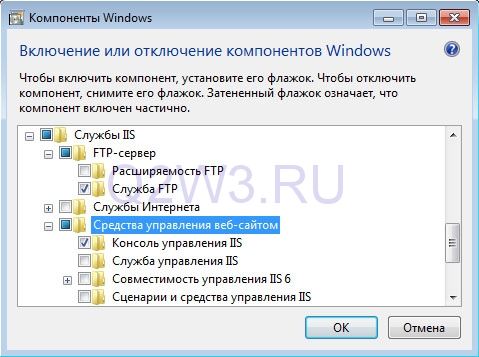
FTP-сервер входит в состав служб IIS. Для его установки открываем Панель управления -> Программы -> Включение или отключение компонентов Windows. Раскрываем раздел Службы IIS и ставим галочки напротив следующих компонентов: Служба FTP и Консоль управления IIS.
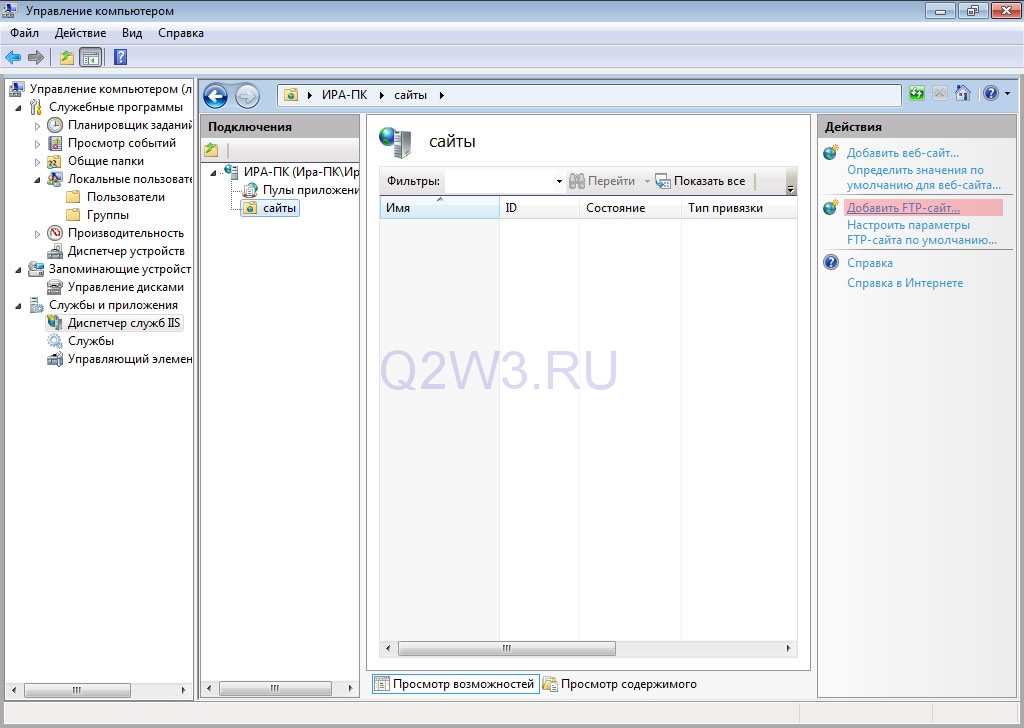
Открываем Панель управления -> Система и безопасность -> Администрирование -> Управление компьютером (можно быстрее: меню Пуск -> правый клик на Компьютер -> в меню выбрать пункт Управление). В открывшемся окне раскрываем группу Службы и приложения и открываем Диспетчер служб IIS. В окне Подключения выбираем папку Сайты, затем в правом окне Действия нажимаем на ссылку Добавить FTP-сайт.
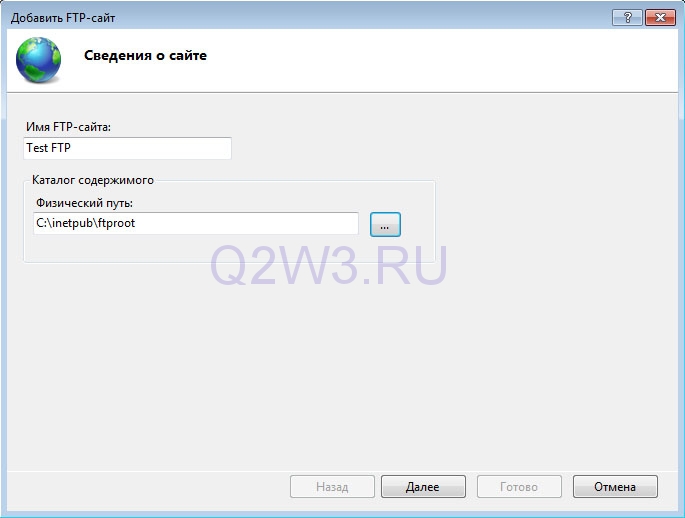
В мастере создания ftp-сайта указываем его название и расположение (по умолчанию c:\inetpub\ftproot).
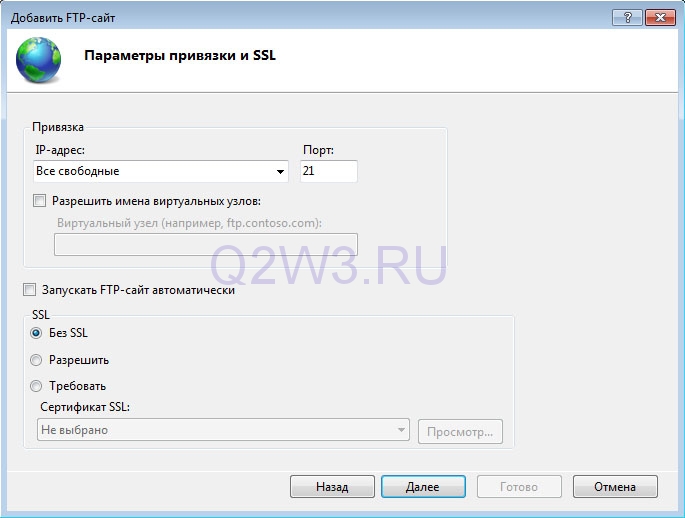
Далее указываем параметры привязки и SSL. Раздел привязка оставляю без изменений. Опцию «Запускать ftp-сайт автоматически» отключаю (ftp мне нужен только время от времени). В разделе SSL выставляю опцию «Без SSL».
В следующем окне оставляем все без изменений и нажимаем Готово.
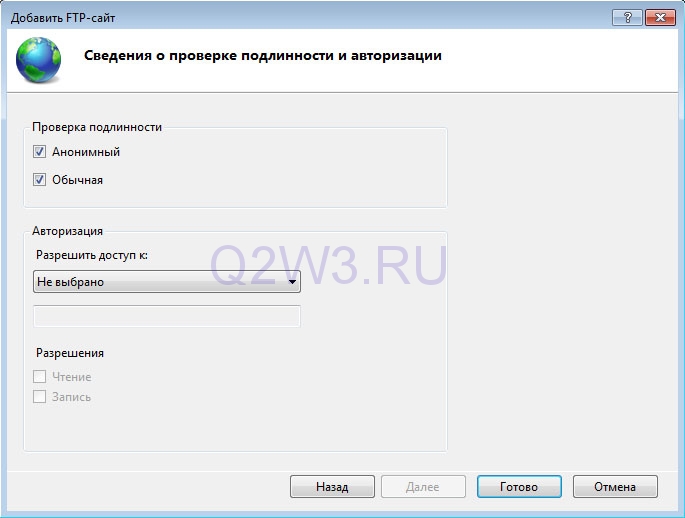
Сайт создан. Теперь можно перейти к дополнительным параметрам для тонкой настройки (например ограничить максимальное количество одновременных подключений). Выделите только что созданный сайт, справа в панели Действия нажмите на Дополнительные параметры.

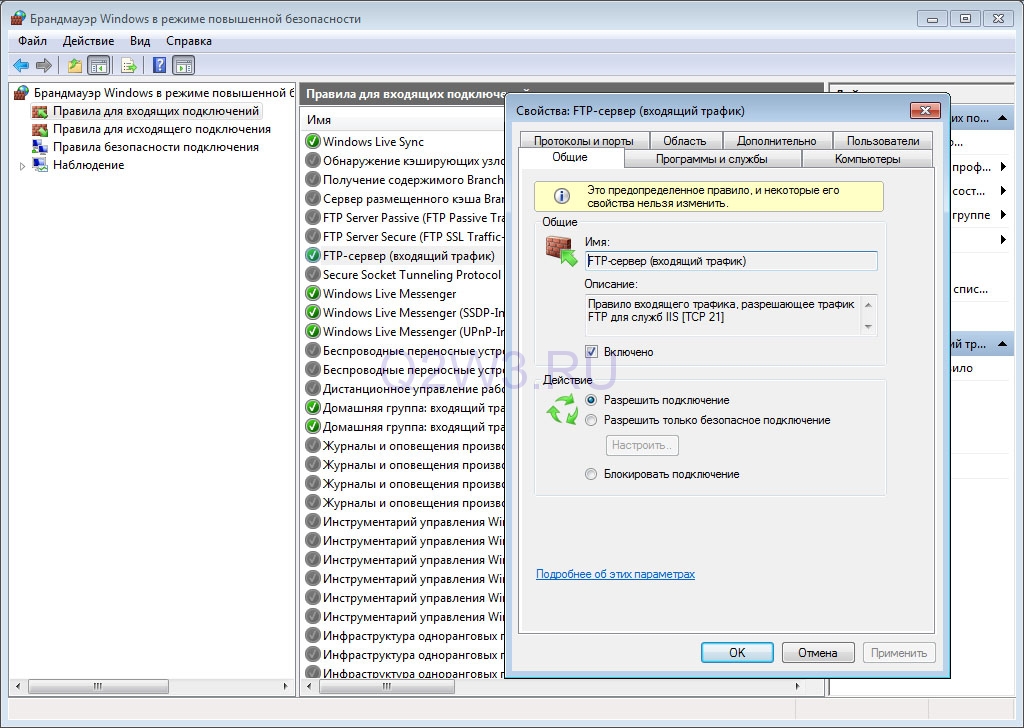
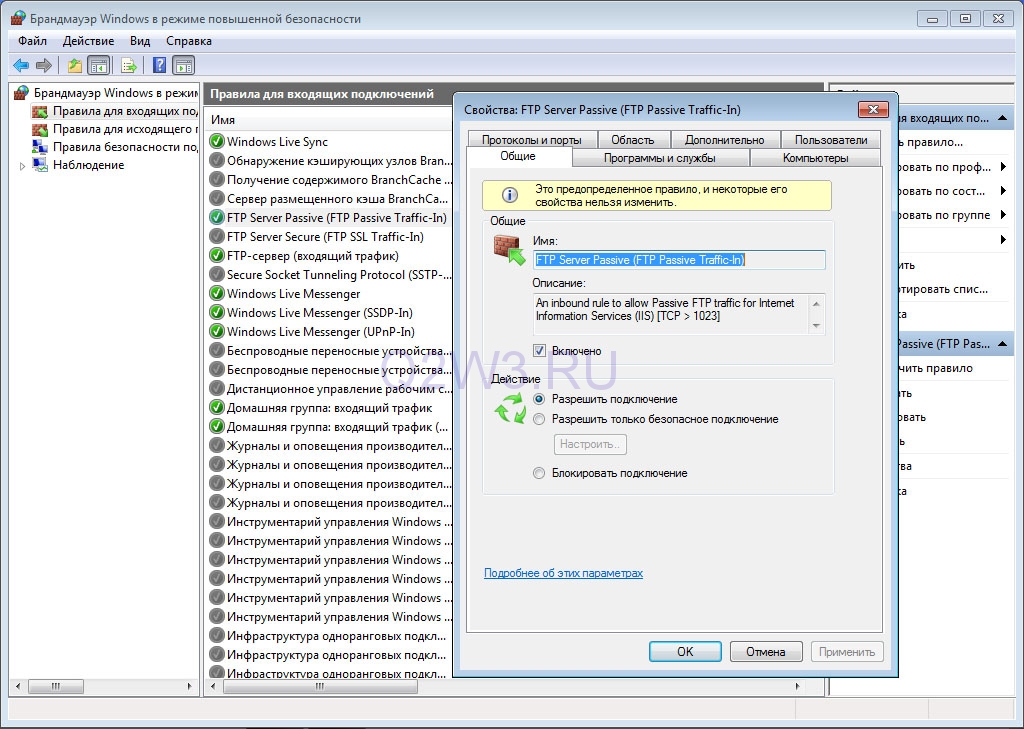
Следующий этап — настройка брандмауэра Windows. Откройте Панель управления -> Система и безопасность -> Брандмауэр Windows -> Дополнительные параметры. В разделе «Правила для входящих подключений» находим и активируем «FTP-сервер (входящий трафик)» и «FTP Server Passive (FTP Passive Traffic-In)». Последнее правило позволяет подключаться ftp-клиенту в пассивном режиме.
В разделе «Правила для исходящего подключения» находим и активируем «FTP Server (FTP Traffic-Out)».
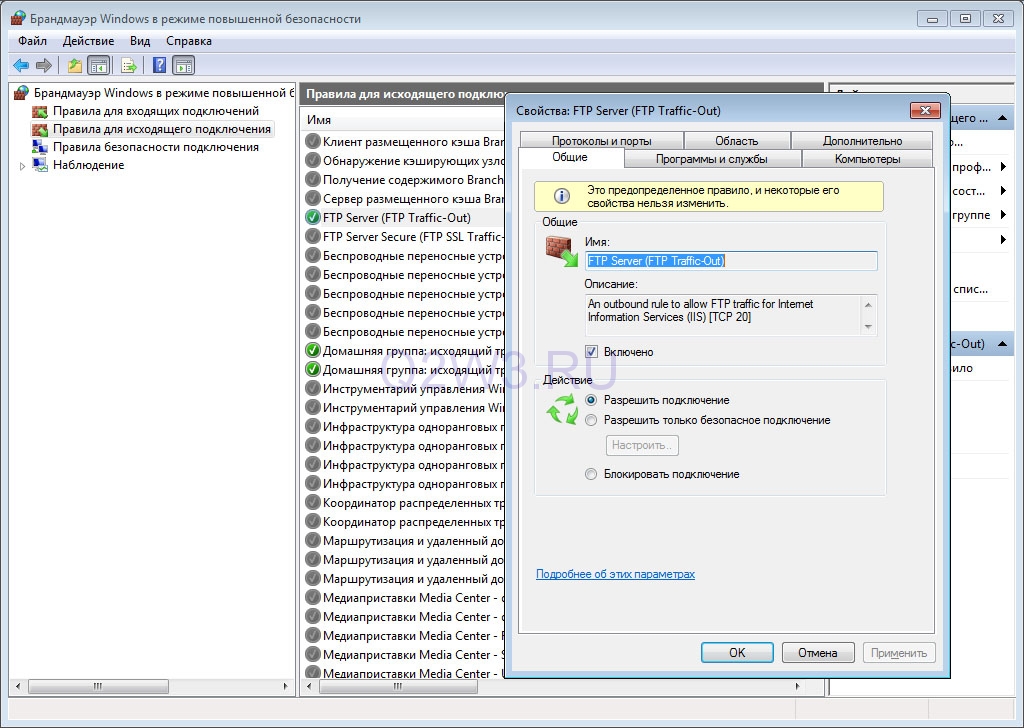
Если в системе установлен дополнительный брандмауэр (Comodo, Outpost и т.п.), то в нем также необходимо открыть порт 21 (TCP) для входящих подключений и порт 20 (TCP) для исходящих.
Если подключение к Интернет осуществляется с помощью маршрутизатора, и вы хотите сделать свой сервер доступным интернет-пользователям, тогда необходимо настроить проброс портов на маршрутизаторе. На моем Dlink DI-804HV это выполняется в разделе Virtual Server.

192.168.10.4 — ip-адрес ftp-сервера в локальной сети.
Если оставить все как есть, то подключиться к ftp-серверу сможет любой пользователь (включен анонимный доступ) с правами только на чтение (можно скачивать, но записывать и изменять файлы нельзя). Предположим, что нам нужно сделать доступ для доверенных пользователей, которые имели бы права записи и изменения файлов.
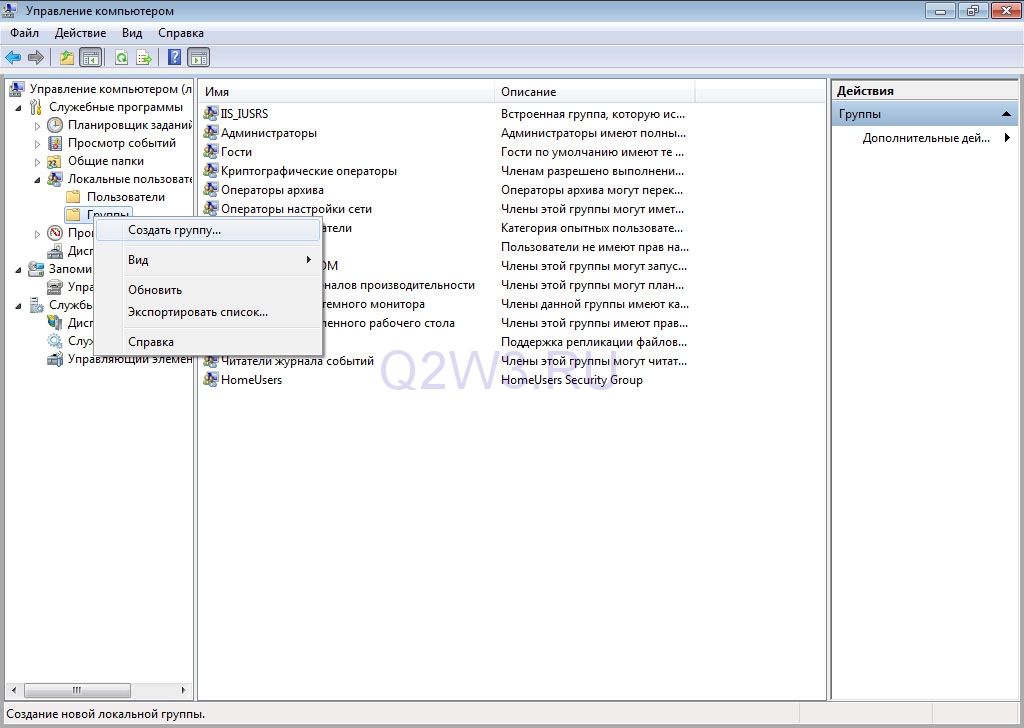
Открываем Панель управления -> Система и безопасность -> Администрирование -> Управление компьютером (Пуск -> правый клик на Компьютер -> в меню выбрать пункт Управление). Далее раскрываем группу Локальные пользователи и группы (данная настройка доступна только в редакциях Бизнес и Максимальная). Правый клик на папке Группы, в меню выбираем Создать группу.
Вводим название группы — Пользователи FTP, описание (можно не вводить) и нажимаем кнопку Создать.

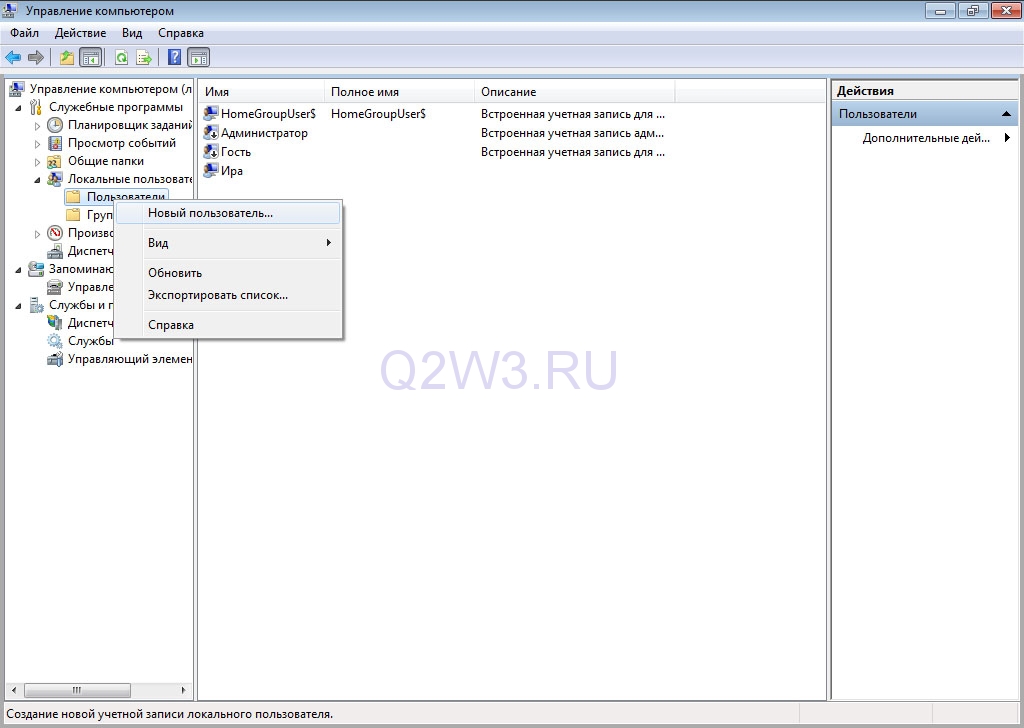
Теперь необходимо создать пользователя. Делаем правый клик на папке Пользователи и в меню выбираем Новый пользователь.
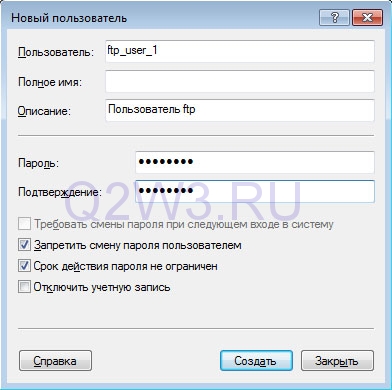
Вводим имя пользователя (например ftp_user_1), пароль (не менее 6 символов), выставляем галочки напротив опций «Запретить смену пароля пользователем» и «Срок действия пароля не ограничен».
Пользователь создан. Теперь необходимо присвоить ему ранее созданную группу Пользователи ftp. Для этого открываем свойства пользователя и переходим на закладку «Членство в группах». По умолчанию новому пользователю присваивается группа Пользователи, удаляем ее. Нажимаем кнопку Добавить -> Дополнительно -> Поиск. Откроется список групп пользователей. Выбираем группу Пользователи FTP и нажимаем Ok. В итоге получаем:
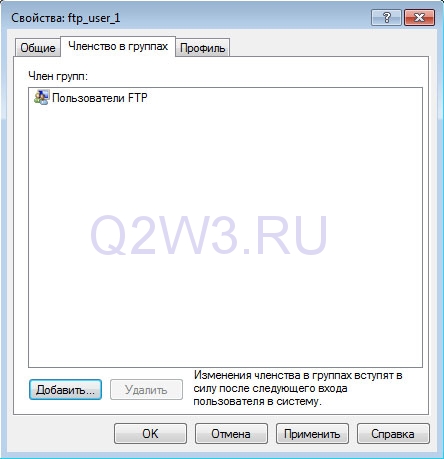
Нажимаем Ok и переходим к следующему этапу.
На этапе создания ftp-сайта нам было необходимо выбрать рабочий каталог (c:\inetpub\ftproot). Теперь для группы «Пользователи FTP» необходимо настроить права доступа к этому каталогу. Открываем c:\inetpub в проводнике, открываем свойства папки ftproot, переходим на закладку Безопасность и нажимаем кнопку Изменить. В открывшемся окне нажимаем кнопку Добавить и выбираем группу «Пользователи FTP» (как при создании пользователя). Устанавливаем уровень прав — «Полный доступ» и нажимаем Ок.
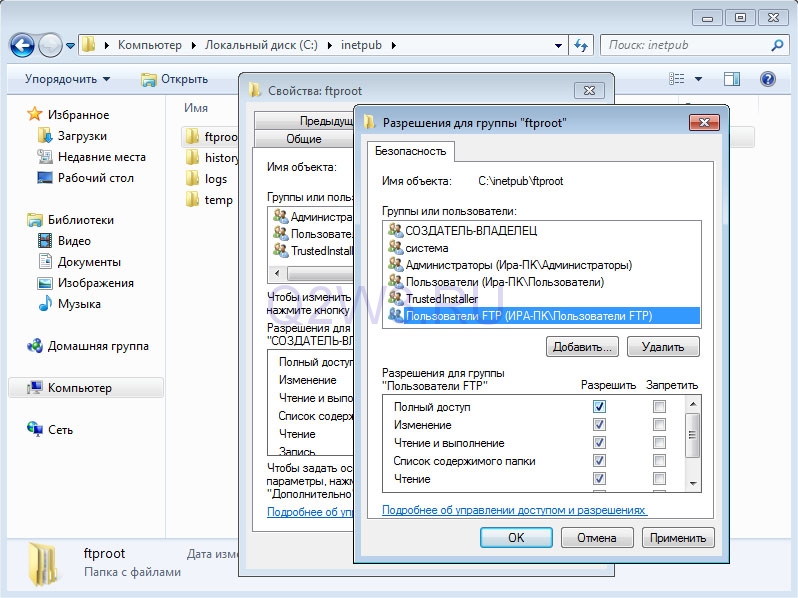
Последний этап. Вновь открываем Диспетчер служб IIS и выделяем наш ftp-сервер (Test FTP). В панели управления ftp-сайтом выбираем «Правила авторизации FTP». Добавляем разрешающее правило. В открывшемся окне выбираем опцию «Указанные роли или группы пользователей». Внизу в текстовом поле руками прописываем название нашей группы (Пользователи FTP), далее ставим галочки в разделе Разрешения напротив Чтение и Запись и нажимаем Ок.

На этом настройка завершена.
В начале мы не выбрали опцию автоматического запуска сервера, поэтому не забываем запустить его вручную (правый клик на названии сайта -> Управление FTP-сайтом -> Пуск).
Вариант с использованием проводника Windows.
Открываем Компьютер (Vista, Win 7) или Мой Компьютер (XP).
Для анонимного доступа просто вводим в адресную строку адрес сервера (ftp://192.168.10.4).
Чтобы войти с именем пользователя и паролем вводим адрес вида: ftp://[имя пользователя]:[пароль]@[адрес ftp-сервера]. Например ftp://ftp_user_1:qwerty@192.168.10.4 — для подключения из локальной сети. Для подключения из Интернет локальный адрес заменяем на внешний или на доменное имя.
Как настроить анонимный доступ?
Как сделать свой ftp-сервер доступным из Интернет?
Если компьютер подключен к Интернет на прямую, то никаких дополнительных действий предпринимать не нужно.
Если компьютер подключен к Интернет через роутер, тогда в панели управления роутера необходимо настроить форвардинг порта TCP 21 (часто это еще называют виртуальным сервером). Настройка форвардинга порта на примере D-link DI-804.
- Настройка веб-сервера (IIS + PHP + MySQL) на Windows 7
- Настройка WebDAV на IIS (Windows 7)
- Настройка DDNS — как сделать постоянный доступ к ftp-серверу без использования статического внешнего ip-адреса.
508 ответов к “Настройка ftp-сервера IIS на Windows 7”
Здравствуйте,
открыл ftp как описано в статье. Но почему-то при подключении к ftp://188.134.79.224/
пишет необходима авторизация, введите логин и пароль. Настойки групп пользователей произвести не могу, т.к. у меня Windows 7 Home premium x64. Подскажите, пожалуйста, что нужно сделать, чтобы при подключении к моему ftp не требовалось ни логина ни пароля.
В вашем случае надо настроить анонимный доступ. Но вводить логин (anonymous) все равно придется, пароль может быть любым (пустой тоже годится).
В разделе «Проверка подлинности FTP» Анонимный доступ должен быть в состоянии Включено.
В разделе «Правила авторизации» должно присутствовать правило для анонимных пользователей с разрешением на чтение или на чтение + запись.
Да, если хотите дать анонимам право на запись, нужно еще одно дополнительное действие — в настройках безопасности корневой папки вашего ftp -сервера (ftproot по умолчанию) добавить пользователя IUSR и дать ему права полного доступа. Правда не знаю получится ли это в Home Premium…
Спасибо) Все заработало.
Добрый день, подскжите пожалуйста где в настройках FTP (IIS) на Windows 7, можно прописать скорость отдачи файлов с него, инет ВТ Самара FTTB скорость 4Мб туда и обратно, но с FTP тянет мах 100Кб (даже внутри сети ВТ) , а с помощью HFS ~ HTTP File Server 6Мб стабильно. HFS ~ HTTP File Server для меня не вариант, лишняя прога в трее. Помогите пожалуйста.
Проблема распространенная. К сожалению, решения я пока не знаю. IIS в плане настройки скорости … ну просто никакой… )
Вот здесь: https://www.q2w3.ru/2010/03/31/1508/#comment-1420 похожую проблему уже обсуждали. Попробуйте, может в вашем случае что-то и поможет.
У меня сервер игры Counter Strike. Как сделать,чтобы файлы быстро закачивались нужные файлы на клиенты? Я читал здесь
http://cs-strikez.clan.su/forum/16-358-1
Создал фтп-сервер,как здесь описано,кинул туда папку сервера игры,из которой грузятся файлы. Какой путь надо прописать в server.cfg?
Как сделать,чтобы не проверялись права и т.п.,а чтобы сразу качалось и все.. Спасибо.
По UCOZ я тебя проконсультировать не могу. Никогда с этим сервисом не работал.
Насчет путя в server.cfg, то, похоже, там имеется в виду просто адрес сайта на ucoz + папка (http://домен/serv)
> Как сделать,чтобы не проверялись права и т.п.,а чтобы сразу качалось и все
Закачиваешь файлы ты по ftp (filezilla), а скачивать лучше по http (через браузер) — здесь никаких проверок прав не надо. Открыл адрес и качай.
Спасибо за ответ. Я с фтп дела не имел,поэтому, меня интресует вопрос: я создал фтп-сервер,запустил,,кинул в него недостающие на клиенте файлы.. Человек заходит в игру,кликает на на мой ИП и тут начинается закачка файлов,которые есть на сервере игры,но нет у него.Закачка начинается из стандартных папок сервера,но файлы большие..Ждать 5 минут многие не захотят. Если я пропишу,например, в server.cfg -sv downloadurl ftp://мой ИП/inetpub/ftproot/serv/, то будет ли клиент(игра Counter Strike) качать файлы из указанной директории или нет? Поможите,люди добрыя…
Стоп. Понял что ты хочешь.
Чтобы на домашнем компе реализовать способ обновления как в этой статье — http://cs-strikez.clan.su/forum/16-358-1
То не надо ftp-сервер поднимать! Нужен веб-сервер — https://www.q2w3.ru/2010/05/08/1673/ — достаточно только базовой функциональности (PHP и прочее не нужно ставить).
Почему так? На UCOZ ftp нужен чтоб ты закачал туда файлы, а клиенты будут скачивать по http. На домашнем компе ftp тебе незачем, просто скопируешь нужные файлы в директорию веб-сервера.
В итоге тебе надо: установить IIS, в папке веб-сервера (inetpub/wwwroot) создаешь папку serv, закачиваешь туда файлы через проводник. В server.cfg прописываешь адрес http://твой_айпи/serv/. Должно работать (не забудь открыть порт TCP 80 на вход).
спасибо..Сейчас буду пробовать..отпишусь..
з.ы. Я сейчас снесу фтп и создам веб(по дефолту вроде есть уже) а WAS отключить или? А, скорость загрузки увеличится или нет? Если нет, то и смысла нет делать..
Если прокатит этот вариант, то сцылку на эту статью выложу обязательно!
Если все работает, то службу WAS не трогай.
Скорость загрузки по сравнению с чем? Если дома канал быстрый, то вполне возможно, что и вырастет.
Сделал, в логах отражается,но как качался один файл 1.20 сек,так и качается.. Я на себе пробовал. А у других из сети еще дольше будет,наверное. А скорость сейчас измерил 14950\26402 Кб\с с запущенными серверами и пр.. Получается,что смысла нет это делать,если по дефолту такая же скорость.. А надо чтобы 10мб качались в игру за 1-2 минуты..
Доброго времени суток.
У меня такая проблема:
Вообще канал отдачи у меня в 3 МБ\сек.Но все, кто пробовал качать у меня с ФТП, получали скорость максимум в 650 кб\сек.Подскажите, что не так?
Брандмауэр выключен полностью.
Есть роутер, но порты я так понял на нём все открыты, ибо порт тригер отключён.
Антивир NOD 32 (пробовал отключить, но эффекта не дало)
Винда 7ка профессиональная.
Привет!
А ты тестировал свой канал на отдачу, там точно есть 3 мб/c как обещает провайдер?
Попробуй отключить «Планировщик пакетов QoS» в свойствах сетевого адаптера. Может поможет…
> Есть роутер, но порты я так понял на нём все открыты, ибо порт тригер отключён.
Тут ты ошибаешься, порт тригер это работает по-другому.
«Port Triggering (по-русски запуск портов). При появлении определенного события роутер динамически открывает порты на своем внешнем интерфейсе и привязывает их к соответствующим портам компьютера в локальной сети. Таким событием является отправка компьютером из локальной сети пакета на заданный порт (Trigger Port) куда-нибудь во внешнюю сеть. В отличие от функции Virtual Server здесь нет необходимости фиксировано задавать IP-адрес компьютера в LAN.»
Чтобы открыть все порты надо настроить на роутере DMZ.
А вообще для базовой работы ftp (в активном режиме) достаточно пробросить порт TCP 21. Обычно это делается в разделе Port Forwarding или Virtual Server.
Ну а если народ может качать с ФТП, значит он (порт 21) открыт?Или для скачки порт 20?
Да.Отдача точно 3 МБ\сек.Тестировал и на яндексе и на торрентах раздавал.
DMZ настроен.Триггер врубил, порты прописал.QoS отключил.Фаерволл роутера отрубил.Настроил виртуал сервер.Без изменений.
> Ну а если народ может качать с ФТП, значит он (порт 21) открыт?
Конечно открыт )
>DMZ настроен.Триггер врубил, порты прописал.QoS отключил.Фаерволл роутера отрубил
Я это к тому писал, что триггер вообще не нужен вам. Если настроен DMZ, то виртуал сервер тоже не нужен. Тут либо одно, либо другое.
> Без изменений.
Понятно… Трудно сказать, в чем причина. Тут может и провайдер начудить, есть возможность проверить сервак в локальной сети?
В локальной скорость 1,6 мб\сек
Почитай здесь: http://blog.servepath.com/2008/02/01/kb-why-is-my-ftp-transfer-speed-slower-than-expected/
Плохая новость в том, что начиная с Windows Vista TCP window size нельзя настроить через реестр. Система автоматически подбирает оптимальное значение. Можно только отключить или включить эту оптимизацию.
Попробуй, может с отключенной будет лучше (что маловероятно).
Выключение:
netsh int tcp set global autotuninglevel=disable
Включение:
netsh int tcp set global autotuninglevel=normal
Ммм…Прошу прощения, а где отключать то?В cmd не воспринимает такую команду
Проверил, синтаксис правильный.
Попробуй запустить командную строку от имени Администратора (Пуск -> Программы -> Стандартные -> Командная строка (правый клик) -> Запуск от имени администратора)
Отрубил.Всё так же, скорость выше 650 не поднимается.Пробовал Golden FTP, так на нём поднималась на 1,3
А если подрубить? И еще для чистоты эксперимента перезагрузиться.
Подрубил.Так же….
Может чего со сборкой не так?
Не знаю… все может быть… У меня на виртуалке свежая Семерка Проф выдает с ftp без ограничений…
А если несколько человек подключаются, какой максимум будет у каждого из них? Те же 650 или 650 они поделят между собой?
Если первый вариант, тогда можно попробовать ограничить количество максимальных подключений (поставить 1 или 2). Больше пока идей нет.
А вообще можешь попробовать WebDAV вместо ftp
О кол-ве я и сам догадался).Всё так же(
Ща WebDav буду пробовать)
Подключал напрямую, эффект такой же.Где то, что то ограничивает скорость мне…Может ещё какие идеи есть?
Доброго времени суток, подскажите пожалуйста.
При добавлении целого раздела винта, как виртуальных каталога, он не отображается на ftp сервере, несмотря на то что полный доступ для группы ftp пользователей стоит. Если добавлять каждую папку лежащую внутри раздела, то они отлично отображаются.
На разделе кроме моих пользовательских папок, присутствуют системный каталоги
>$RECYCLE.BIN
>RECYCLER
>msdownld.tmp
>System volume information
Чую дело в них и правам доступа к ним, но добавление/удаление прав и наследования ничего не дало.
В диспетчере IIS весь раздел отображается, при тесте настроек виртуального каталого все ОК.
Заранее спасибо за ответ.
Так сходу пока ничего не могу сказать. Надо самому попробовать.
Как попробую отпишу.
Вот что выяснил:
Виртуальные директории при доступе через ftp в списке НЕ ОТОБРАЖАЮТСЯ! Но доступ к ним получить можно с помощью команды смены каталога:
cwd /virtual_dir_name
Изменять настройки безопасности диска не надо. Все работает с настройками по умолчанию.
угу, действительно видит, но сложный способ больше похожий на костыли.
чисто теоретически, конечно можно создать в клиенте (напр., в total commander’e) соеденения с этой определенной командой, но в основном, подключение будет использоваться с компа с Ubuntu, а так как в linux подобных я не силен, то и способа создания таких «ярлыков» быстрого доступа с ходу придумать не могу. Да и если из внешки цепляться, то не факт что под рукой будет клиент, а работать из консоли все таки не очень удобно.
А как вы думаете какие нибудь стороние программы, а не IIS смогут такое поднять? Ну или видимо придется на 10ти дневном отдыхе потратить время для создания этого списка каталогов вручную.
Спасибо за ответ, и с наступающим Вас!
p.s. интересный у вас сайт (блог?) буду почитывать…
Можно вместо виртуальной директории создать символьную ссылку на уровне файловой системы. В списке будет отображаться как папка. Работает в точности как виртуальная директория.
Выглядит команда примерно так:
mklink /j c:\inetpub\ftproot\drive_d d:\
Спасибо! Все заработало. =D
собственно вся проблема описана здесь : http://forum.kaspersky.com/index.php?showtopic=196209&st=0&p=1558311&#entry1558311
Если вкратце, то при обновлении с антивирусных баз которые расположены на ftp (по http протоколу) к конечному пользователю они приходят битыми, хотя изначально скачаны корректно, сказали что проблемы в в настройках IIS :
«Были сообщения о проблемах с фтп или хттп серверами с Microsoft IIS, когда закачка апдейтера резалась ни с того ни с сего. Подробностей не помню, да и вроде как люди просто отписывались в духе — «всем спасибо. проблема решена. была в настройках IIS». Сам лично я подсказать Вам ничего не смогу, т.к. не специализируюсь на этом продукте Microsoft.
Если Вы его админите,то поищите какие-то тонкости в настройках.»
как видите ничего конкретного, так что надеюсь на вашу помощь :)
Погоди, я что-то не понял. Поднят ftp-сервер, а обновления по http??? Но это ладно…
По существу. В настройках ftp-сервера в разделе «Обзор FTP-каталога» проверь опцию «Стиль отображения списка каталога». По умолчанию стоит MS-DOS. Поменяй на UNIX. На всякий случай перезапусти сервер, попробуй обновиться.
Добрый день, подскажите пожалуйста!!!
Проблема такая, создаю FTP сервер, в локалке всё идиально, но как только пытаюсь добраться из интернета пишет 530 User buh cannot log in. Подскажите пожалуйста в чём может быть дело
Попробуй решение, описанное в этом комменте: https://www.q2w3.ru/2010/03/31/1508/#comment-928
Отпиши, помогло или нет, ок?
Спасибо, всё работает, просто набо было с другого компа зайти!!! Спасибо за статью!!!
Спасибо! Отличная статья! Жаль только, что я уже поднял фтп-сервер на ИИс7 в в2к8 методом научного тыка… Раньше бы нашёл — пол дня бы сохранил )))
Но вот загвоздочка одна всё же у меня есть — даже пользователи с правами админа (Полный Доступ) не могут копировать файлы на самом фтп-сервере, например, из папки в папку. Приходится скачивать на комп, копировать и только затем вставлять в папки на фтп-сервере… Так и должно быть? Или я что-то не так делаю?
Да, так и должно быть. FTP — протокол ПЕРЕДАЧИ файлов.
Попробуй настроить на IIS протокол WebDAV — вот он поддерживает основные операции над файлами.
Надоел мне мой виндус, снёс к чертям собачьим и поставил Убунту — и тут обнаружилось, что в линухе файлы очень даже здОрово и создаются, и копируются, и перемещаются прямо на самом сервере, из моего линухового файл-манагера! Видимо, от самой операционки зависят эти возможности, а не от протокола. ;)
Я думаю, это просто хорошо написанный софт — особенности протокола скрыты от пользователя )
Под FreeBSD тоже файлы копируются и перемещаются непосредственно на фтп, не требуя скачивания и закачивания.
Вообще-то такие операции не предусмотрены протоколом ftp Может вы имеете в виду обычную командную строку?
Нет. Просто подключаюсь программой Interarchi на Маке к серверу построенному на FreeBSD. Вижу список папок и файлов. Могу развернуть все папки для просмотра и из любой папки в любую переместить файл. Проверял специально. Файлы слишком большие были, чтоб я не заметил что они скачивались и закачивались обратно. Видимо как-то реализовано в данной системе.
Насколько я понял из описания, Interarchi не чистый ftp клиент, в нем есть поддержка WebDAV. Скорее всего через WebDAV и было у вас подключение…
Нет. Обычный клиент. И не в Интерарчи дело. Любым клиентом из под любой системы. Сервер если под фриБсд, то происходит именно так.
Вот вопрос. Все сделал, все получилось только компьютер перестал сам авторизировать вход пользователя по умолчанию (без пароля). Раньше была одна учетная запись пользователя с правами админа без пароля и авторизация проходила автоматом. А теперь при загрузке показывает значок этого пользователя, и по нему необходимо кликнуть вручную, а комп должен включаться по будильнику…
Могу посоветовать такой способ: https://www.q2w3.ru/2010/11/19/2454/
Доброго времени суток!
Очень рассчитываю на помощь. Вылезает ошибка 425 Can’t open data connection.
Порты на роутере открыты (проверил), пользователь и группа — все по инструкции.
Что посоветуете?
Теперь почему-то выдает 530 ошибку..хотя пасс у фтп_юзера сто раз проверял..
А в локальной сети работает? Можете проверить?
Какой клиент? Активный или пассивный режим используете?
Сервер проверяете из внешней сети или из локальной используя внешний адрес роутера?
в локалке работает.
Настраивал и через IIS, и через Serv-U 6.4.0.6.
Тестил через filezilla и браузер.
Проверяю из внешней сети.
Вот я так понимаю, что дело в активном/пассивном режиме. Там в портах дело? или я ошибаюсь?
Да, в портах. 425-я ошибка это как раз похоже, что не работает пассивный режим.
Советую пока сконцентрироваться на активном. Открыть порт 21 на вход и 20 на выход, ну в опциях клиента отключить пассивный режим.
Скрин с моего роутера http://ipicture.ru/uploads/20101116/bLhjsYWQ.jpg
Все верно?
Эээмм, а можно, пожалуйста, по подробнее где в опциях отключается пассивный режим?
21-й порт есть — это главное. Но 20-й порт можно не форвардить (последняя строка на скрине), т.к. он должен быть открыт только на исходящие соединения (см. брандмауэр виндоуз на твоем компе). Правило для UDP 3389 — тоже можешь отключить, RDP использует только TCP 3389 (это так до кучи).
А пассивный режим надо отключить в опциях ftp-клиента (filezilla — где там настройки не знаю, сам я использую тотал командер). Браузер он по умолчанию использует пассивный режим, так что его использовать пока даже не пытайся.
Все сделал, как ты написал. Вот, что filezilla пишет:
Статус: Соединяюсь с 81.13.127.210:21…
Статус: Соединение установлено, ожидание приглашения…
Ответ: 220 Microsoft FTP Service
Команда: USER ftp_user
Ответ: 331 Password required for ftp_user.
Команда: PASS ******
Ответ: 230 User logged in.
Команда: SYST
Ответ: 215 Windows_NT
Команда: FEAT
Ответ: 211-Extended features supported:
Ответ: LANG EN*
Ответ: UTF8
Ответ: AUTH TLS;TLS-C;SSL;TLS-P;
Ответ: PBSZ
Ответ: PROT C;P;
Ответ: CCC
Ответ: HOST
Ответ: SIZE
Ответ: MDTM
Ответ: REST STREAM
Ответ: 211 END
Команда: OPTS UTF8 ON
Ответ: 200 OPTS UTF8 command successful — UTF8 encoding now ON.
Статус: Соединение установлено
Статус: Получение списка каталогов…
Команда: PWD
Ответ: 257 «/» is current directory.
Команда: TYPE I
Ответ: 200 Type set to I.
Команда: PASV
Ответ: 227 Entering Passive Mode (192,168,0,7,241,186).
Статус: Сервер отправил пассивный ответ с неопределяемым адресом. Пассивный режим не сработал.
Команда: PORT 192,168,0,100,213,89
Ответ: 200 PORT command successful.
Команда: LIST
Ответ: 150 Opening BINARY mode data connection.
Ответ: 425 Cannot open data connection.
Ошибка: Не могу получить список каталогов!
И, кстати, так должно быть или нет? http://ipicture.ru/uploads/20101116/U84iAAU6.png
Заработало)) моя ошибка — не то в настройках клиента сделал.
Спасибо за помощь!