Иногда проще и быстрее передать файл через собственный ftp-сервер, чем закачивать на файлообменник. Ниже рассмотрена процедура установки и настройки ftp-сервера IIS, входящего в состав Windows 7.
Содержание:
- Установка FTP-сервера
- Настройка FTP-сервера
- Настройка прав пользователей
- Как подключиться
- Ссылки по теме
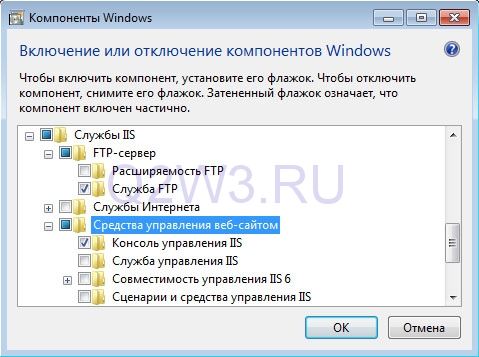
FTP-сервер входит в состав служб IIS. Для его установки открываем Панель управления -> Программы -> Включение или отключение компонентов Windows. Раскрываем раздел Службы IIS и ставим галочки напротив следующих компонентов: Служба FTP и Консоль управления IIS.
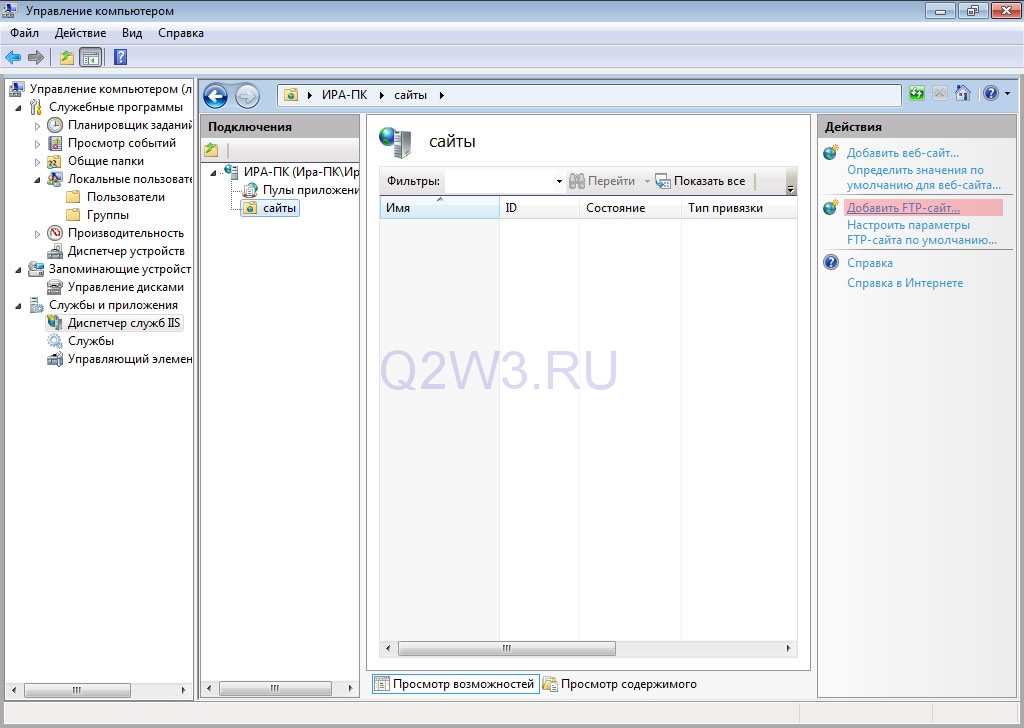
Открываем Панель управления -> Система и безопасность -> Администрирование -> Управление компьютером (можно быстрее: меню Пуск -> правый клик на Компьютер -> в меню выбрать пункт Управление). В открывшемся окне раскрываем группу Службы и приложения и открываем Диспетчер служб IIS. В окне Подключения выбираем папку Сайты, затем в правом окне Действия нажимаем на ссылку Добавить FTP-сайт.
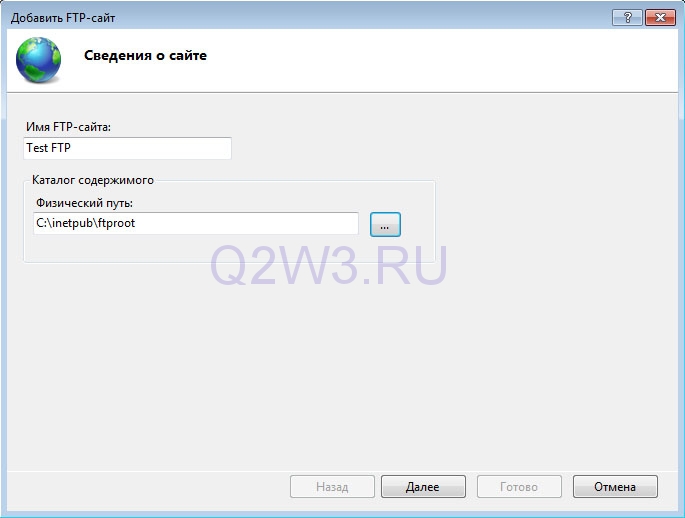
В мастере создания ftp-сайта указываем его название и расположение (по умолчанию c:\inetpub\ftproot).
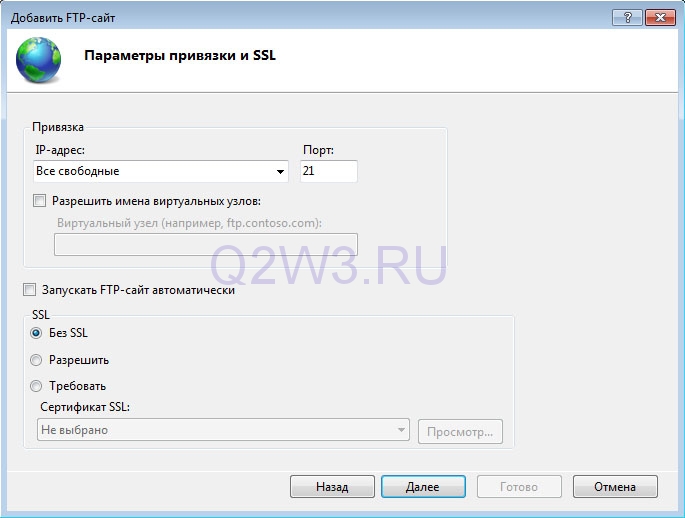
Далее указываем параметры привязки и SSL. Раздел привязка оставляю без изменений. Опцию «Запускать ftp-сайт автоматически» отключаю (ftp мне нужен только время от времени). В разделе SSL выставляю опцию «Без SSL».
В следующем окне оставляем все без изменений и нажимаем Готово.
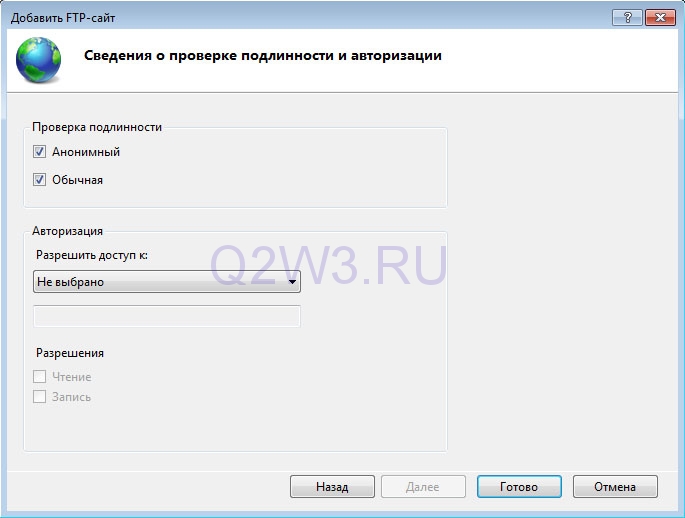
Сайт создан. Теперь можно перейти к дополнительным параметрам для тонкой настройки (например ограничить максимальное количество одновременных подключений). Выделите только что созданный сайт, справа в панели Действия нажмите на Дополнительные параметры.

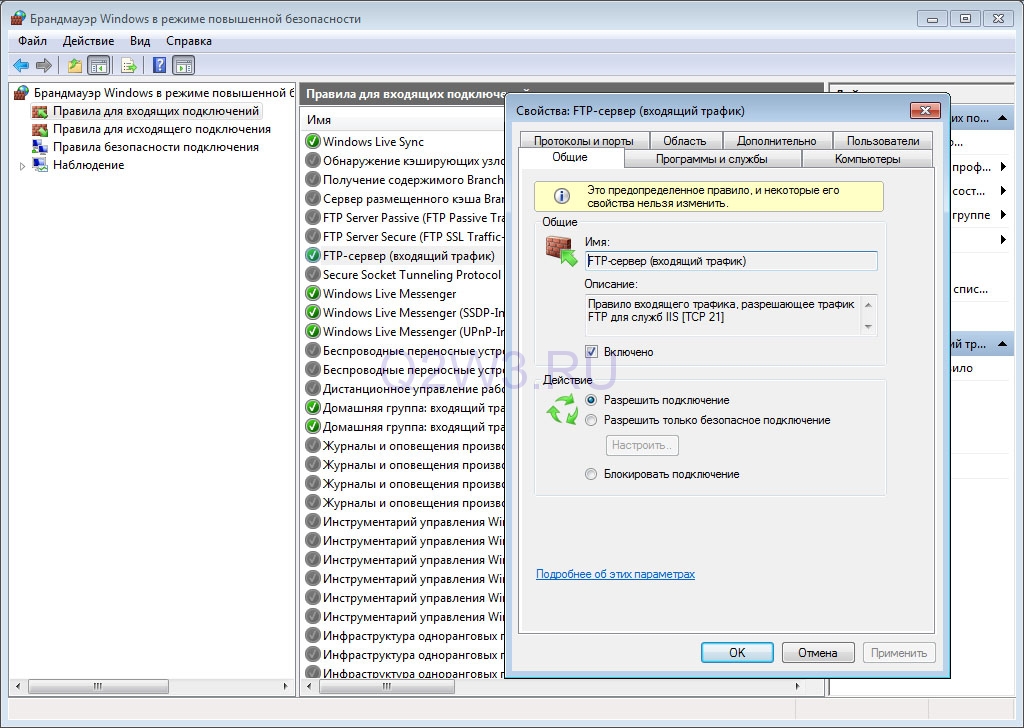
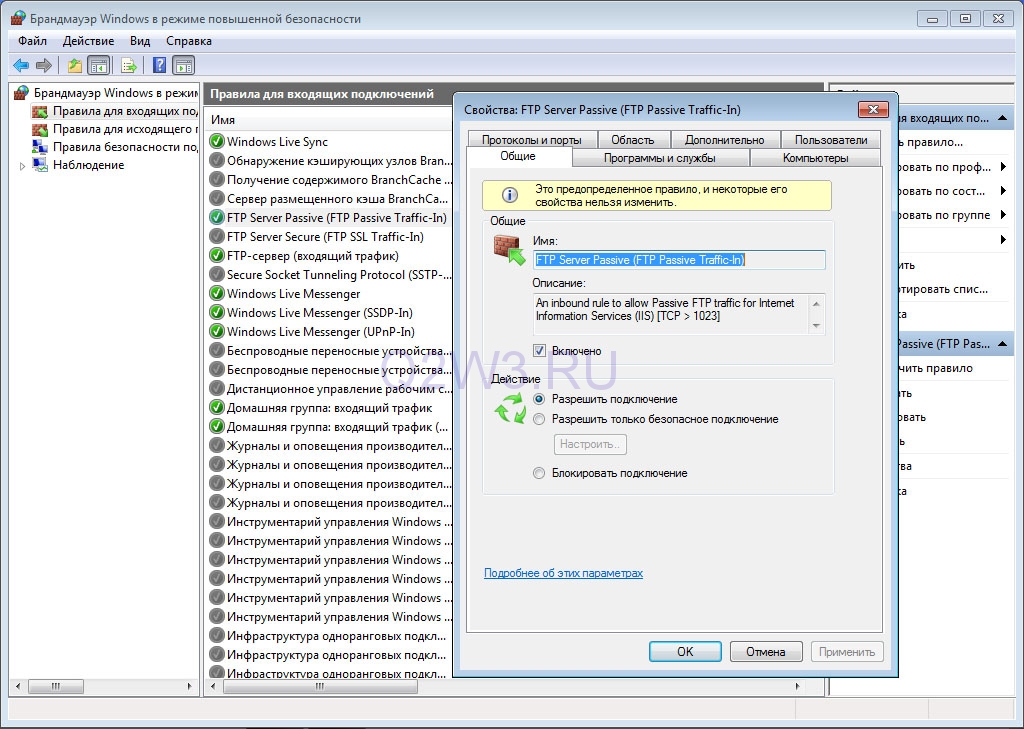
Следующий этап — настройка брандмауэра Windows. Откройте Панель управления -> Система и безопасность -> Брандмауэр Windows -> Дополнительные параметры. В разделе «Правила для входящих подключений» находим и активируем «FTP-сервер (входящий трафик)» и «FTP Server Passive (FTP Passive Traffic-In)». Последнее правило позволяет подключаться ftp-клиенту в пассивном режиме.
В разделе «Правила для исходящего подключения» находим и активируем «FTP Server (FTP Traffic-Out)».
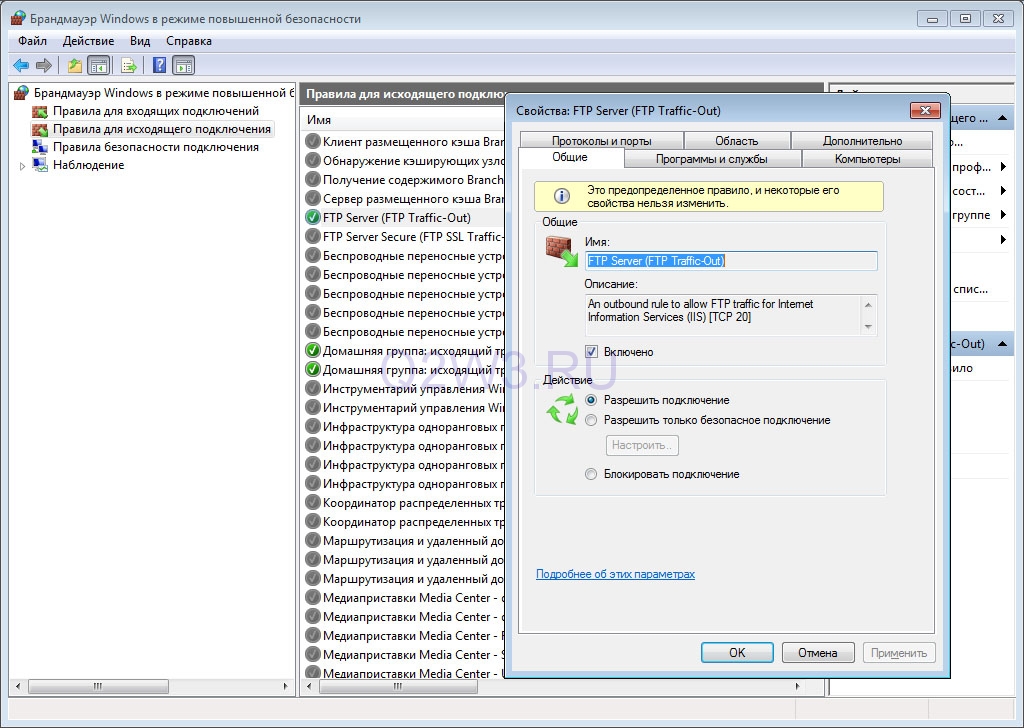
Если в системе установлен дополнительный брандмауэр (Comodo, Outpost и т.п.), то в нем также необходимо открыть порт 21 (TCP) для входящих подключений и порт 20 (TCP) для исходящих.
Если подключение к Интернет осуществляется с помощью маршрутизатора, и вы хотите сделать свой сервер доступным интернет-пользователям, тогда необходимо настроить проброс портов на маршрутизаторе. На моем Dlink DI-804HV это выполняется в разделе Virtual Server.

192.168.10.4 — ip-адрес ftp-сервера в локальной сети.
Если оставить все как есть, то подключиться к ftp-серверу сможет любой пользователь (включен анонимный доступ) с правами только на чтение (можно скачивать, но записывать и изменять файлы нельзя). Предположим, что нам нужно сделать доступ для доверенных пользователей, которые имели бы права записи и изменения файлов.
Открываем Панель управления -> Система и безопасность -> Администрирование -> Управление компьютером (Пуск -> правый клик на Компьютер -> в меню выбрать пункт Управление). Далее раскрываем группу Локальные пользователи и группы (данная настройка доступна только в редакциях Бизнес и Максимальная). Правый клик на папке Группы, в меню выбираем Создать группу.
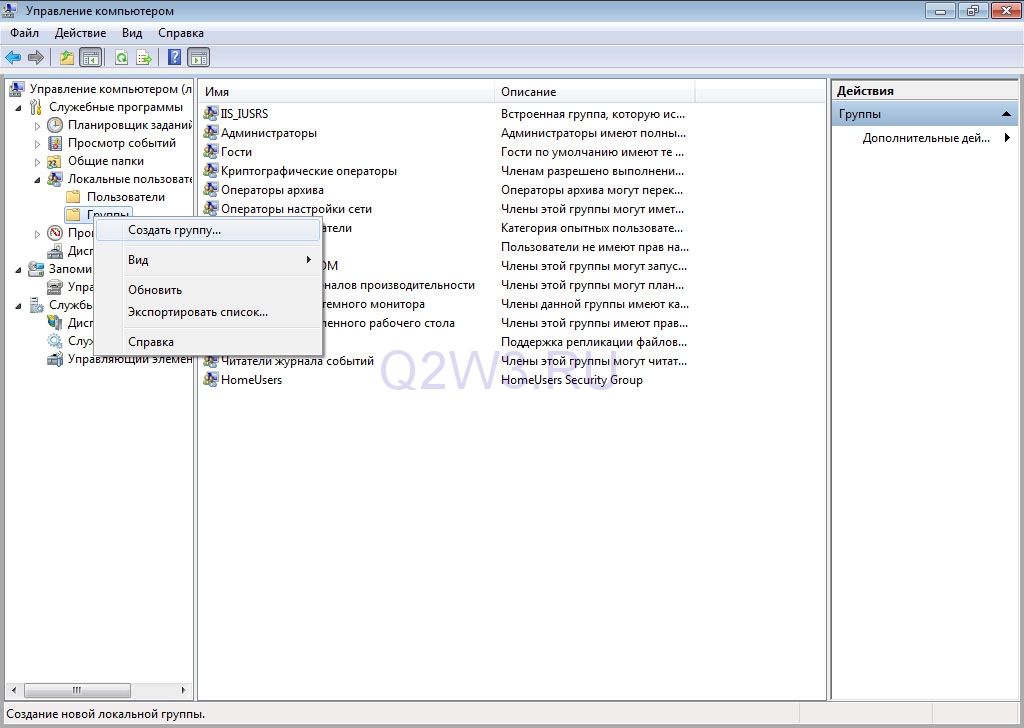
Вводим название группы — Пользователи FTP, описание (можно не вводить) и нажимаем кнопку Создать.

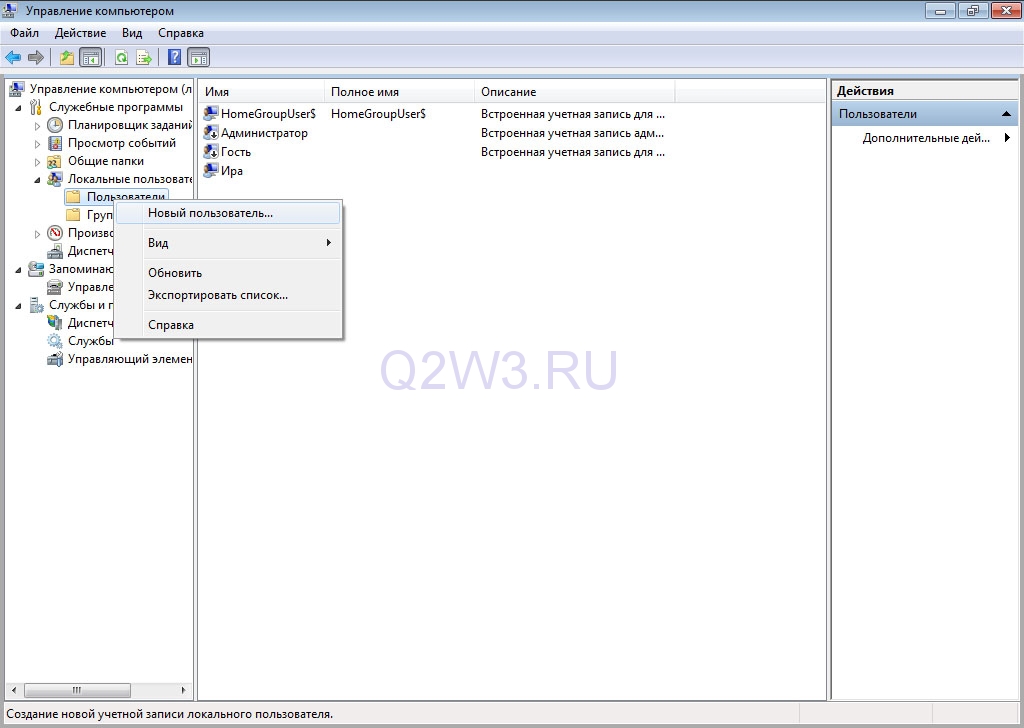
Теперь необходимо создать пользователя. Делаем правый клик на папке Пользователи и в меню выбираем Новый пользователь.
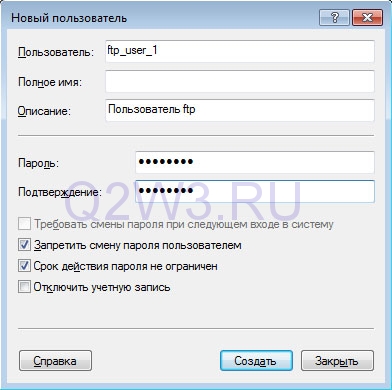
Вводим имя пользователя (например ftp_user_1), пароль (не менее 6 символов), выставляем галочки напротив опций «Запретить смену пароля пользователем» и «Срок действия пароля не ограничен».
Пользователь создан. Теперь необходимо присвоить ему ранее созданную группу Пользователи ftp. Для этого открываем свойства пользователя и переходим на закладку «Членство в группах». По умолчанию новому пользователю присваивается группа Пользователи, удаляем ее. Нажимаем кнопку Добавить -> Дополнительно -> Поиск. Откроется список групп пользователей. Выбираем группу Пользователи FTP и нажимаем Ok. В итоге получаем:
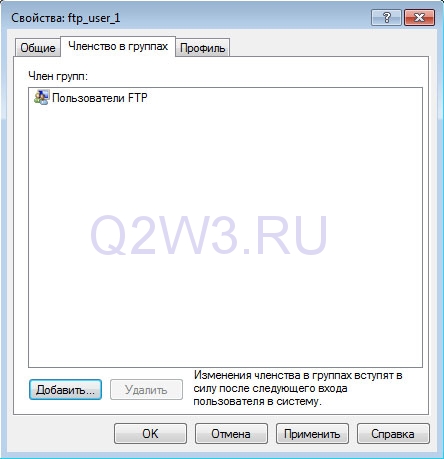
Нажимаем Ok и переходим к следующему этапу.
На этапе создания ftp-сайта нам было необходимо выбрать рабочий каталог (c:\inetpub\ftproot). Теперь для группы «Пользователи FTP» необходимо настроить права доступа к этому каталогу. Открываем c:\inetpub в проводнике, открываем свойства папки ftproot, переходим на закладку Безопасность и нажимаем кнопку Изменить. В открывшемся окне нажимаем кнопку Добавить и выбираем группу «Пользователи FTP» (как при создании пользователя). Устанавливаем уровень прав — «Полный доступ» и нажимаем Ок.
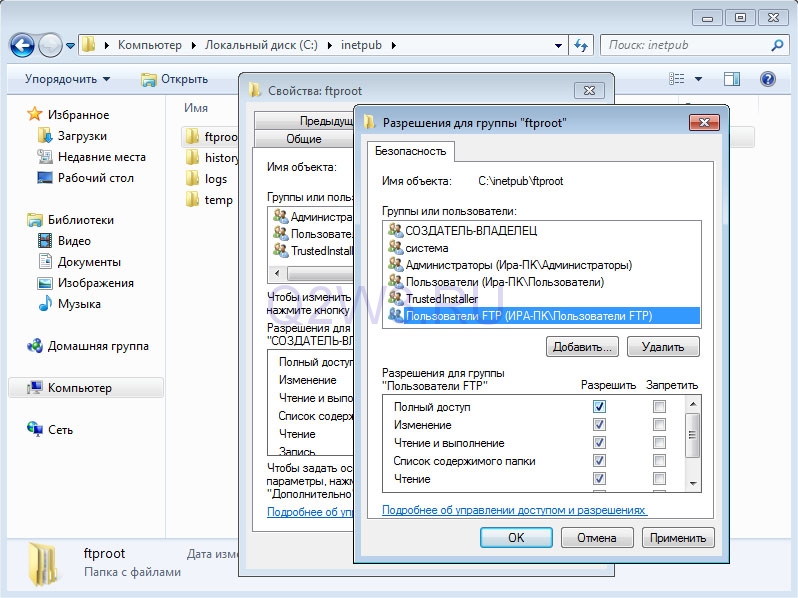
Последний этап. Вновь открываем Диспетчер служб IIS и выделяем наш ftp-сервер (Test FTP). В панели управления ftp-сайтом выбираем «Правила авторизации FTP». Добавляем разрешающее правило. В открывшемся окне выбираем опцию «Указанные роли или группы пользователей». Внизу в текстовом поле руками прописываем название нашей группы (Пользователи FTP), далее ставим галочки в разделе Разрешения напротив Чтение и Запись и нажимаем Ок.

На этом настройка завершена.
В начале мы не выбрали опцию автоматического запуска сервера, поэтому не забываем запустить его вручную (правый клик на названии сайта -> Управление FTP-сайтом -> Пуск).
Вариант с использованием проводника Windows.
Открываем Компьютер (Vista, Win 7) или Мой Компьютер (XP).
Для анонимного доступа просто вводим в адресную строку адрес сервера (ftp://192.168.10.4).
Чтобы войти с именем пользователя и паролем вводим адрес вида: ftp://[имя пользователя]:[пароль]@[адрес ftp-сервера]. Например ftp://ftp_user_1:qwerty@192.168.10.4 — для подключения из локальной сети. Для подключения из Интернет локальный адрес заменяем на внешний или на доменное имя.
Как настроить анонимный доступ?
Как сделать свой ftp-сервер доступным из Интернет?
Если компьютер подключен к Интернет на прямую, то никаких дополнительных действий предпринимать не нужно.
Если компьютер подключен к Интернет через роутер, тогда в панели управления роутера необходимо настроить форвардинг порта TCP 21 (часто это еще называют виртуальным сервером). Настройка форвардинга порта на примере D-link DI-804.
- Настройка веб-сервера (IIS + PHP + MySQL) на Windows 7
- Настройка WebDAV на IIS (Windows 7)
- Настройка DDNS — как сделать постоянный доступ к ftp-серверу без использования статического внешнего ip-адреса.
508 ответов к “Настройка ftp-сервера IIS на Windows 7”
Уважаемые, помогите пожалуйста.
Установил и настроил как здесь написано ftp сервер.
К компу подключен другой компьютер. Через него да и с компа на котором установлен ftp сервер по локальному ip захожу без проблем, никакого логина и пароля.
В модеме интеркросс открыл порт 21. проверил его на соответствующем сервисе — он открыт точно.
Пытаюсь зайти с внешнего ip (динамического, но это не проблема всегда пилингую без проблем, пока не привязывал к домену на соответствующих сервисах),
просит логин и пароль — вввожу anonymous, пароль любой не пустой — ответ 530 User anonymous unknown/
Заводил нового пользователя с паролем, делал полный доступ к папке, прорисывал его в настройках сервера- таже хрень.
Интуитивно понимаю что проблема в настройке модема, но не пойму где.
ПОМОГИТЕ. Будете первые в списке моего завещания.
А ты пытаешься зайти по внешнему ip из той же сети где и ftp-сервер?
Да. Но так же звонил товарищу он в браузере набрал внешний IP который я ему дал — таже хрень
C браузерами часто проблемы (пассивный режим). Пусть товарищ попробует Тотал или Файлзиллу, причем в активном режиме.
Все пробывал, нифига. Походу модем нужно менять. что то я думаю что не тотько 21 порт нужно открывать но и 1024. А он почемуто не открывается. хотя открываю так же как и 21. походу брендмауер модема его блокирует. А в интерфейсе модема я ентот бренд мауер не нашел. все перелазил
Ааа… вот именно, что нужно открыть порт TCP 21 на модеме (роутере). Этого достаточно для активного режима.
В интеркроссе это делается в разделе Advanced->NAT->Virtual Servers.
Public port — 21, Private port — 21, Local IP — локальный ip компа где настроен твой ftp-сервер.
Так что погоди модем менять!
неа, таже ерунда. 21 порт открыт. пользователь с паролем создан. папка расшарена. группу пользователя в разрешающих правилах сервера прописал. но нет нет и нет. просит пользователя и пароль. ввожу — хрен.
Почитал комменты )
Попробуй вот этот способ: https://www.q2w3.ru/2010/03/31/1508/#comment-928
Здравствуйте все настроил, подключаемся с другом через Dual-up модемы (напрямую, без провайдеров от компа к компу, соеденяемся всегда удачно),он вводит имя моего сервера (ftp://имя компа) и у него выдает «сервер не найден», подскажите че делать????
В вашем случае надо использовать не NetBIOS имя компьютера (то что вводится в свойствах системы), а ip-адрес.
NetBIOS имена компов нельзя использовать с протоколами (ftp, http и прочими) использующими dns для трансляции имен в ip-адреса.
спасибо, заработало
Не удается запустить пул приложений пишет что служба WAS не установлена((
Странно. Это служба должна устанавливаться вместе с IIS 7.
Посмотрите список служб, может она не запущена?
WAS — Windows Process Activation Service
В списке служб её нет как не странно( возможно её скачать и установить отдельно?
Лучше проверить через реестр (а то в русском переводе это служба может иначе называться…)
Открой regedit. Далее HKEY_LOCAL_MACHINE\SYSTEM\CURRENT_CONTROL_SET\SERVICES
Здесь должна быть папка — WAS. Параметр start должен быть 0х00000003 (3) — по требованию. Можешь поставить 0х00000002 (2) — автозапуск.
Если папка WAS вообще отсутствует — переустанови IIS
в реестре WAS нет буду пробовать переинсталить ((
Переустановка помогла ..но не получается зайти на сервер не из локалки не из интернета((
Для начала нужно разобраться с локалкой. Какие ошибки при подключении? Какой клиент используешь?
использую SmartFTP 4.0 пишет Connect failed. Waiting to retry(30s)…
на команду «telnet адресфтп 21» отвечает 220 Microsoft Service
Попробуй отключить все фаерволы на компе и повторить попытку подключения.
Настройку прав пользователей выполнил по инструкции?
ОГРОМНОЕ спасибо
ОГРОМНЕЙШЕЕ СПАСИБО ЗА МАНУАЛ!
делаю все как вы сказали ,но при вводе пользователь ftp , далее группа ftp , не выходит занести этого пользователя в группу.тоесть в новом окне вижу только группу пользователь,хотя создавал группу- пользователи ftp
А ты вот эту часть инструкции выполнил:
«Теперь необходимо присвоить ему ранее созданную группу Пользователи ftp. Для этого открываем свойства пользователя и переходим на закладку «Членство в группах». По умолчанию новому пользователю присваивается группа Пользователи, удаляем ее. Нажимаем кнопку Добавить -> Дополнительно -> Поиск. Откроется список групп пользователей. Выбираем группу Пользователи FTP и нажимаем Ok.»
?
че-то нифига не работает, все настроил, пытаюсь зайти в локальную, опера запрашивает фиг знает какой пароль, а потом выдает: Сервер запросил неподдерживаемый метод аутентификации имени пользователя.
530-Valid hostname is expected.
Win32 error: No such host is known.
Error details: Hostname didn’t match any configured ftp site.
530 End
в чем дело?
>530-Valid hostname is expected. — это означает, что ты ввел неправильный адрес хоста. Может и с оперой та же проблема?
как это исправить? прокажи на примере…
На примере?..
Напиши какой адрес ты вводишь.
ftp://crash/
{crash} это имя компьютера, на xp работает
Ты какой ftp-клиент используешь помимо оперы, FileZilla?
Попробуй вместо имени компьютера ввести ip-адрес. Будет ошибка, если да, то какая?
Opera, FireFox, internet exploler такая же ошибка, что и ftp://crash/
В общем смотри, возьми нормальный ftp-клиент: FileZilla или Total Commander. Подключайся к серверу с помощью ip-адреса. NetBIOS имя компьютера (crash) однозначно работать не будет.
Если будут ошибки подключения, подробное описание опубликуй здесь — будем разбираться. Ок?
Спс…. разобрался, там с првами загвоздочка была, да и опера не очень….
Юр, а напиши, что именно ты исправил. В помощь людям так сказать )
Создал отдельную учетную запись (с паролем как положенно) и доступ к корневой папке настроил отдельно, теперь все работает…
но все равно с XP Professional легче и мне, и пользователям, т.к не нужны никакие пароли, и анонимный вход работает нормально, и все браузеры работают с ним стабильно
к стати, как настороить анонимный вход на Seven Professional? он у мнея так и не работает((((
В настройках ftp-сайта:
1. Раздел «Проверка подлинности FTP». Должна присутствовать запись Анонимный доступ — состояние ВКЛЮЧЕНО.
2. Раздел «Правила авторизации FTP». Должно присутствовать правило для анонимных пользователей разрешающее как минимум чтение.
Заходить с именем пользователя anonymous, пароль любой не пустой.
в том то и дело что с anonymous и любым паролем не заходит даже Total Commander
А правило авторизации для анонимного пользователя точно создано? Была как-то похожая проблема и причина была именно в отсутствии правила.
конечно создано
Попробуй еще вот что:
В «Проверке подлинности» выбери «Анонинмый доступ», потом правый клик и в меню выбери Изменить. Появится окно «Удостоверение анонимного пользователя». Имя пользователя должно быть IUSR и пустой пароль.
Открой свойства папки в которой хранятся файлы твоего ftp-сервера. Закладка Безопасность. Добавь пользователя IUSR c правами полного доступа.
Если по-прежнему анонимный вход не получается попробуй создать новый сайт с чистого листа (порой бывают глюки в конфигурационном файле).
Больше пока не знаю что придумать )
Спасибо за статью, все настроил по инструксии, сервер работает, но вот беда, зайти на него не могу(( вот лог из FileZilla
Статус: Соединяюсь с ///.///.///.///:21…
Статус: Соединение установлено, ожидание приглашения…
Ответ: 220 Microsoft FTP Service
Команда: USER user
Ответ: 331 Password required for ecograd.
Команда: PASS ******
Ответ: 530-User cannot log in.
Ответ: Win32 error: Logon failure: unknown user name or bad password.
Ответ: Error details: An error occured during the authentication process.
Ответ: 530 End
Ошибка: Критическая ошибка
Ошибка: Невозможно подключиться к серверу
Как пишет FileZilla проблема в неправильном логине/пороле. Проверь имя пользователя, сделай пароль каким-нибудь простым (например числовым).
Кстати, анонимный вход работает (логин anonymous)?
неа, анонимный тоже не работает, я понимаю что мне ФайлЗилла говорит, я 100 раз все перепроверил, по несколько раз задавал пользователей, пароли им проще некуда ставил, расшарил папку на общий доступ для этого пользователя и для созданной ему группе, а толку 0, не заходит=(
Ясно… проблема интересная. Кое-что нагуглил на эту тему: http://forums.iis.net/t/1147693.aspx
Похоже, что это глюк в конфигурационном файле.
Отключи текущий ftp-сайт и создай новый с нуля — должно помочь.
Еще проверь конфигурационный файл ApplicationHost.config в папке %SystemRoot%\System32\inetsrv\config
на наличие записи:
<userIsolation mode="None">
<activeDirectory />
</userIsolation>
в настройках твоего ftp-сайта. Если найдешь — удали.
Все, заработало, огромное спасибо за помощь)
На машине с ftp антивирус Касперского 9.0.0.736. + Microsoft Security Essentials + брандмауэр штатный. C которого пытаюсь зайти — Касперский Crystal, брандмауэр выключен…
Ясно. Комп с ftp подключен к Интернет напрямую, никаких роутеров?
Комп с ftp подключен через VPN. Без роутера. Позвонил провайдеру — ip блокирован брандмауэром. Отключил брандмауэр, перезвонил — всё равно блокирован. Спрашиваю чем? Ответ: чем-то ещё… Прилепил BulletProof FTP Server, пишет FTP Server On-line : IP(s) *.*.*.*,*.*.*.*, on port 21 1 user account, 0 group account. 1 free file(s)/dir(s).
Истина где-то рядом.
Может провайдер имеет в виду брандмауэр на своем маршрутизаторе, который настраивается через личный кабинет?
Во всяком случае так обстоит дело, если у вас провайдер Beeline/Corbina.
Также можно попробовать настроить сервер на другой порт, например 8021. Поможет, если заблокирован именно порт 21.
Здравствуйте. Вопрос: всё сделал по инструкции, на сервер могут заходить все, с этой же машины сам могу зайти, но с другого компа через браузер, командную строку — не получается. Нужен FTP-клиент?
А браузер какой? Случаем не Опера? Я свою 10.53 пока так и не смог подключить…
А вообще лучше через проводник виндоуз подключаться.
C компа, где собственно и настроен ftp вхожу и с оперы (10.53), только медленно очень, и с IE (практически моментально). Дома два провайдера, на машине со свеженастроенным ftp подключена услуга «внешний ip». Другой провайдер не пускает. Кстати, на ftp://microsoft.com тоже никак. Может провайдер не разрешает?
В общем, да — провайдер мог заблокировать 21й порт. Я имею ввиду провайдера к которому подключен ftp!
Проверить порт можно здесь: http://www.dyndns.com/support/tools/openport.html
Если обращаться к ftp через интернет с другого компа, как должен выглядеть адрес? Я набирал ftp://*.*.*.*/
Все правильно
Попробуйте подключиться через ftp-клиент (например Total Commander), так можно более точно идентифицировать ошибку.
Пассивный режим включен (порты открыты)?
Пассивный режим включен (в брандмауэре). Всё по инструкции, пользователям можно любым и всё. Через Total не удаётся соедениться (дословно). Через проводник — отсутствует доступ к папке, проверьте разрешения и прочее, невозможно соедениться с сервером. Разрешения выставлены абсолютно все, расшарил даже локальный диск на котором папка сервера… Ну пингует сам себя, с другого провайдера пинга нет или с очень большой задержкой.
Расшаривать папки не надо — это совсем из другой оперы…
Думаю, на этом этапе можно позвонить провайдеру и уточнить открыты ли порты.
На всякий случай уточняю, на компе только брандмауэр виновый, никаких антивирусов типа Internet Security?