DDNS — Dynamic DNS (динамический DNS).
Очень часто провайдеры Интернет при подключении к сети предоставляют внешний динамический ip-адрес (Stream, Beeline/Corbina и т.п.). Подавляющему большинству пользователей этого достаточно. Однако в некоторых случаях (для сетевых игр, для доступа к своему компьютеру из вне) необходим внешний статический адрес. Эту услугу предоставляют далеко не все провайдеры, а если и предоставляют, то за дополнительную плату. Обойти эту проблему можно с помощью технологии DDNS, позволяющей связать внешний динамический ip-адрес и постоянное доменное имя. Воспользоваться DDNS можно совершенно бесплатно!
Статья по настройке DynDNS вынесена в отдельную тему.
Содержание:
- Сравнение бесплатных аккаунтов no-ip и dyndns
- Регистрация на no-ip.com
- Установка No-IP DUC
- Настройка клиента DDNS на маршрутизаторе (на примере D-link DI-804)
- Ссылки по теме
Сравнение бесплатных аккаунтов no-ip и dyndns
| dyndns.com | no-ip.com | |
|---|---|---|
| Количество доменов/хостов | 5 | 5 |
| В случае простоя ваш акаунт будет удален через | 30 дней | 60 дней |
| Настройка TTL | Да (60 сек. / 4 часа) | — |
| Переадресация 80-го порта | — | Да |
| Возможность установить для своего сайта состояние «не доступен» | Да | — |
Переадресация 80-го порта. Будет полезна тем, кто настроил свой веб-сервер на нестандартный порт. Избавляет от необходимости прописывать номер порта в адресной строке браузера.
TTL равное 4 часа. Подойдет тем, у кого адрес меняется относительно редко (компьютер, маршрутизатор работает целый день или дольше). В этом случае скорость доступа будет выше, т.к. будут задействованы механизмы кеширования DNS.
Для себя я выбрал no-ip.com, из-за более длительного срока действия акаунта.
Теперь перейдем к регистрации на сайте.
Открываем сайт no-ip.com. Для регистрации нажимаем по ссылке Create Account:

Заполняем форму регистрации:

Обязательно требуется заполнить все поля кроме Zip/Postal Code.
В настоящее время выявился глюк, связанный с адресами mail.ru. При попытке зарегистрироваться появляется ошибка — “Enter a valid email address”. Выход — использовать любой другой почтовый адрес. Проверено, что с почтой от Яндекса и уж тем более Gmail регистрация проходит без проблем.
После нажатия на кнопку I Accept, Create my Account на ваш адрес будет отправлено письмо с ссылкой для активации акаунта. После активации вновь заходим на сайт и вводим свой логин / пароль. После входа в акаунт переходим в раздел Add a Host:
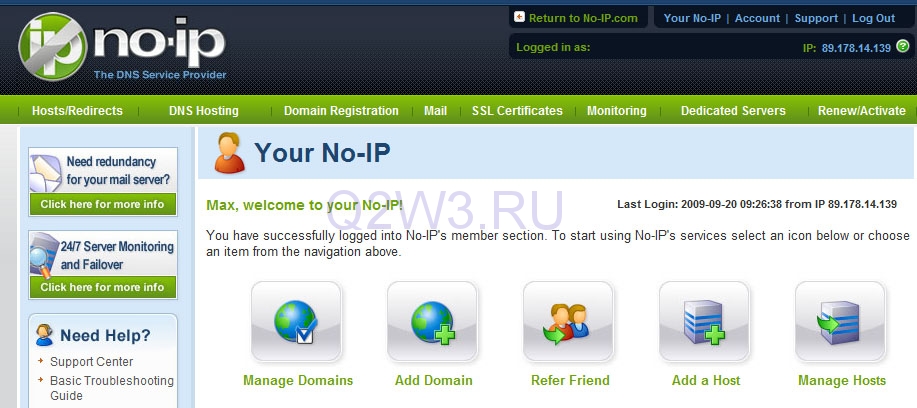
и переходим к настройкам хоста:

Hostname — выбираем имя домена третьего уровня. Справа в выпадающем списке выбираем домен второго уровня (какой больше нравится).
Host Type — для привязки к ip-адресу выбираем DNS Host(A). DNS Host(Round Robin) — для привязки доменного имени к нескольким ip-адресам (для балансировки нагрузки, платная функция). DNS Alias(CNAME) — привязка к доменному имени (создание синонима). Port 80 Redirect — перенаправление 80-го порта (в остальном аналогично DNS Host(A)). Web Redirect — привязка к URL.
Mail Options — оставляем без изменений.
В конце концов нажимаем Create Host.
Теперь осталось настроить маршрутизатор или установить клиент DDNS непосредственно на компьютер.
Cкачиваем ddns update client (duc).
Перед началом установки убедитесь, что вы подключены к Интернет.
Запускаем установщик. Все стандартно: выбираем расположение, отмечаем опцию Launch No-IP DUC (для запуска апдейтера сразу после завершения установки).

В начале необходимо ввести логин и пароль с которыми вы зарегистрировались на сайте no-ip.com. Если логин и пароль правильные, вы должны увидеть список зарегистрированных хостов (см. Hosts).
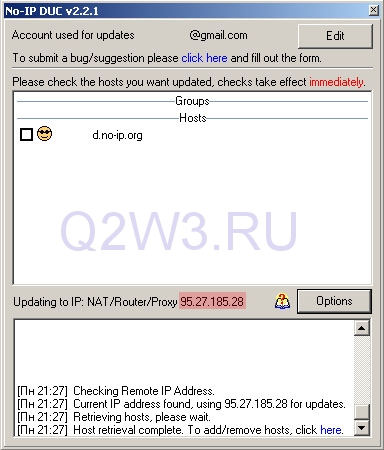
Для обновления dns необходимо поставить галочки напротив нужных вам хостов (доменов). Процесс обновления начинается сразу после установки галочки (никаких дополнительных кнопок нажимать не надо). Под списком хостов программа выводит ip-адрес, используемый для обновления (на скриншоте выделено красным).
Для доступа к дополнительным настройкам нажмите кнопку Options.
Закладка Standard. Здесь четыре опции:
- Run on startup. Автоматический запуск программы при входе пользователя в систему. Также добавляет иконку программы в трей.
- Use alternate port. Использовать альтернативный порт. Вместо подключения к порту 8245 (по-умолчанию), программа будет использовать порт 80. Эту настройку нужно использовать в случае проблем с подключением к серверу no-ip (например, если провайдер блокирует порт 8245).
- Run as a system service. Запускать как службу. Настройка очень полезна, если в вашей системе несколько пользователей. Запускает клиент no-ip до входа пользователя в систему. Незаменима для серверов. Эту настройку можно комбинировать с Run on startup (если пользователь все же залогиниться, у него будет иконка no-ip в трее).
- Require password to resore window from system tray. Требовать пароль при открытии окна конфигурации. Позволяет защитить настройки клиента паролем. Единственный способ обойти пароль — удалить и установить клиент заново.
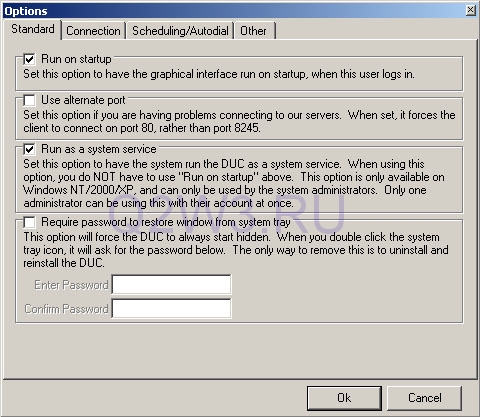
Обычным пользователям рекомендую отметить опции Run on startup и Run as system service, чтобы быть уверенными, что клиент всегда загрузиться вместе с системой.
Закладка Connection. Подзакладка Standard. Здесь три опции:
- Override automatic connection detection и Override automatic ip detection. Эти опции полезны пользователям у которых несколько сетевых карт и при этом несколько активных подключений. Например подключены по локальной сети и одновременно по wi-fi. Первая опция позволяет вручную определить интерфейс, через который будет осуществляться подключение к серверу no-ip. Вторая опция позволяет вручную определить интерфейс, через который бдет определяться ваш внешний ip-адрес.
- Третья опция позволяет изменить частоту с которой клиент проверяет изменения внешнего ip-адреса. По-умолчанию этот интервал равен 30 минутам. Менять эту опцию советую только, если ваш ip меняется очень часто (уменьшить интервал до 5-10 минут).

Закладка Connection. Подзакладка Proxy.
Если подключение к интернет осуществляется через proxy-сервер, то здесь вы можете определить параметры подключения к нему.
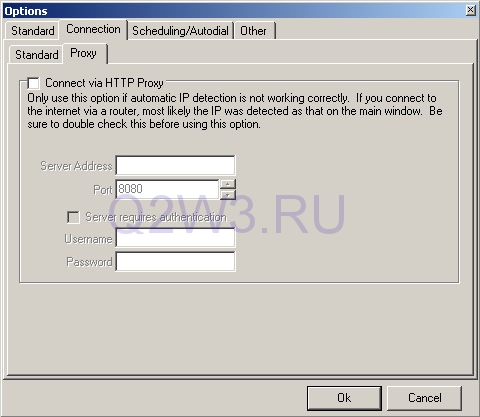
Обычно proxy-сервера в домашних сетях почти не встречаются, так что для обычных пользователей эта закладка интереса не представляет. То же можно сказать и про закладки Scheduling/Autodial и Other, их описание я опущу.
Статусы:
 — dns в процессе обновления, статус не определен.
 — хост/группа еще не обновлялась. Клиент только что установлен или это новый хост.
 — сервер недоступен. Возможно отсутсвует соединение с интернет, клиент блокируется фаерволом и т.п.
 — обновление прошло успешно.
 — обновление прошло успешно.
 — в панели управления для данного хоста установлена опция Web redirect (привязка не к ip, а к URL).
 — хост/группа не найдены. Обновите список хостов.
 — аккаунт забанен и/или хост отключен.
 — слишком много обновлений сегодня. Клиент слишком часто обновлял dns.
 — неправильный логин/пароль.
Настройка маршрутизатора (D-link DI-804) для работы с DDNS
Настройка очень проста (на других маршрутизаторах с поддержкой DDNS выполняется аналогично).
Переходим в раздел настройки DDNS.

Выставляем опцию DDNS Enabled.
В поле Provider выбираем no-ip.com или dyndns.com.
В поле Host Name вводим имя домена (например example.no-ip.org).
В поле Username / E-mail и в поле Password / Key вводим логин / пароль с которыми зарегистрировались на сайте провайдера DDNS.
Сохраняем настройки. Перезагружаем маршрутизатор. Все.
- Настройка DDNS от DynDNS.com
- Проверка работоспособности DDNS — инструкция для тех у кого проблемы с настройкой. Пожалуйста, ознакомьтесь прежде чем задавать вопрос )
- Настройка ftp-сервера (IIS) на Windows 7
- Настройка веб-сервера (IIS) на Windows 7
- Настройка удаленного рабочего стола
618 ответов к “DDNS от No-IP.com – инструкция по настройке.”
Черт…а как можно какой-нить внешний айпишник поставить именно на dvg… никак нельзя? если, допустим, повесить сперва внешний ip на dir, а потом на dvg, нет?
Вижу такой вариант: настроить DDNS на DIR + проброс порта. Тогда, при заходе на внешний ip, вы будуте попадать в панель управления DVG.
спасибо, а реально проброс порта на любой маштне настроить? я просто не видел там в интерфейсе, сколько копался, ни разу
На DIR-320 это можно сделать в разделе Advanced -> Port Forwarding
fail… у меня прошивка под yota, там нет((
Я так понял, у вас что-то типа этого: http://www.4wimax.ru/devices/dir-320.html
Написано, что Port Forwarding присутствует.
Может обновить прошивку требуется?
у меня последняя прошивка под yota)) ну да ладно, буду на dlink’e теперь людей мучить, спасибо за помощь)
проблема следующая — сеть состоит из DIR-320+yota и шлюза с поддержкой sip DVG-6004S. собсно на DVG надо и настроить ddns. зарегился на no-ip (orgadey.no-ip.org), но ничего не работает. при пинге выдается, что время ожидания превышено. то есть вроде все в порядке, не настроеночто-то на этих 2 шлюзах. подскажите, мб нужно отмечать при настройке ddns на DVG параметр custom? спасибо
Если я правильно понял конфигурацию вашей сети, то DVG получает только внутренний ip.
Поэтому DDNS, в вашем случае, надо настраивать на DIR-320 (т.к. он получает внешний ip) или устанавливать клиент No-ip DUC на один из компьютеров (желательно на тот, который постоянно включен).
Да, работоспособность DDNS проверьте по этой инструкции: https://www.q2w3.ru/2010/03/28/1443/#p3
все получилось. я понял. спасибо
А какой у меня внешний порт? Порт на камере я указал 8005.
Внешний может быть любой.
Можете поставить 80й, тогда не придется вводить номер порта в адресе.
А надо ли настраивать ДДНС на модеме? И может я вам лучше несколько скринов отправлю? Может так проще будет?
Считается, что DDNS лучше работает, когда устанавливаешь клиент на комп, но можно и на модеме (если там есть поддержка).
Скрины присылайте.
Здравствуйте. Я зарегился на динднс, активировался. Хочу теперь подключить IP камеру FOSCAM. как это сделать? Камера подключена через вайфай к модему linksis Wag54G2. По сетке набирая в IE айпишник я ее вижу. Когда я набиваю в IE зарегиный адрес то по сетке попадаю в настройки модема. А через инет ни куда не попадаю. Что делать дальше? Заранее спасибо.
Похоже, в настройках модема надо настроить форвадинг портов. Ищите пункт меню Port Forwarding или Virtual Server.
Пробросить надо 80-й порт. Т.е. внешний (public) и внутренний (private) порт ставите — 80 и вбиваете внутренний адрес камеры.
Вот пример проброса портов на роутере D-link: https://www.q2w3.ru/2010/03/28/1443/#p5
Здравствуйте, вот статья как настроить ip камеру Foscam
http://www.vkartinke.ru/home/stati/foscam/nastrojka-ddns
ой схема не получилась неправильно постановка
У тебя модем он дже роутер в режиме моста работает или в режиме роутера??
Т.е. ты подключаешься к интернету из винды или роутер сам коннектится (подключение настроено как PPPoE)?
На схеме два роутера — это не ошибка?
Если модем/роутер в режиме моста, то ничего на нем открывать не надо!
Вот моя схем как у всех
/——комп
Итернет —— модем DSL-2520U(как оказалось это роутер) ——- роутер—комп
\——комп
У кого такой DSL-2520U помогите как там включить Upnp?
Хм , а вообще на ripn.ru можно зарегестрировать домен и припарковать его к ип адрессу ? если да то какие dns нужно вписыввать! , если же нет! то будте так добры подскажите где можно зарегестрировать домен дёшево,просто и надёжно!
Чтобы зарегистрировать домен на ripn.ru :
«Домены третьего уровня (в зонах NET.RU, ORG.RU, PP.RU) могут быть зарегистрированы только в случае успешного тестирования зоны.»
Т.е. у вас уже должны быть настроены минимум два DNS-сервера. Которые необходимо прописать при заполнении формы.
Чтобы получить DNS-сервера, можно пообщаться со своим провайдером (может он пропишет вас на своих) или воспользоваться платными. Например в Ру-центре для поддержки домена необходимо заказать две услуги:
Primary-Standard (с редактором файла зоны) — 600 руб./год
Secondary — 150 руб./год
Это не считая регистрации самого домена (600 руб./год — регистрация, 450 руб./год — продление).
Домены лично я регистрирую в Ру-центре. Это дороже руб. на 100-200 чем в других местах, но гемора меньше.
Смотри у иеня на роутере включено Upnp но у меня оказывается не модем а тоже роутер DSL-2520U короче как там сделать тоже самое?