DynDNS.com — еще один провайдер сервиса DDNS — Dynamic DNS (динамический DNS).
Статья по настройке No-IP вынесена в отдельную тему.
Внимание! DynDNS прикрыл лавочку по предоставлению своего сервиса бесплатно! Пользуйтесь No-IP пока есть возможность.
Уточнение от LevAris: «Работает, только через одно место. Надо зарегить фри трайал про аккаунт, ввести данные, ввести номер кредитки, подписаться. А потом сразу же кансельнуть фри триал. Тогда бесплатный хост они оставляют и его можно пользовать.»
Содержание:
- Сравнение бесплатных аккаунтов no-ip и dyndns
- Регистрация на dyndns.com
- Установка DynDNS Updater
- Ссылки по теме
Сравнение бесплатных аккаунтов no-ip и dyndns
| dyndns.com | no-ip.com | |
|---|---|---|
| Количество доменов/хостов | 5 | 5 |
| В случае простоя ваш акаунт будет удален через | 30 дней | 60 дней |
| Настройка TTL | Да (60 сек. / 4 часа) | — |
| Переадресация 80-го порта | — | Да |
| Возможность установить для своего сайта состояние «не доступен» | Да | — |
Переадресация 80-го порта. Будет полезна тем, кто настроил свой веб-сервер на нестандартный порт. Избавляет от необходимости прописывать номер порта в адресной строке браузера.
TTL равное 4 часа. Подойдет тем, у кого адрес меняется относительно редко (компьютер, маршрутизатор работает целый день или дольше). В этом случае скорость доступа будет выше, т.к. будут задействованы механизмы кеширования DNS.
Теперь перейдем к регистрации на сайте.
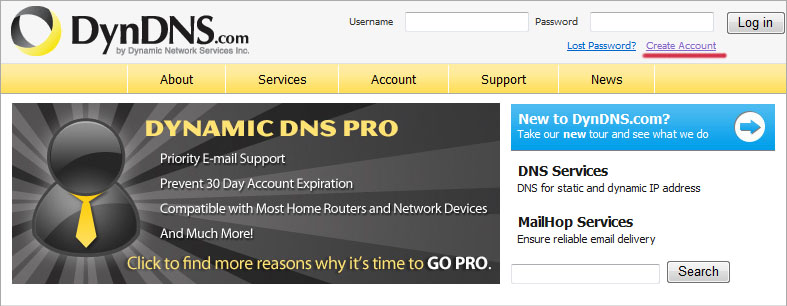
Открываем сайт dyndns.com. Для регистрации нажимаем по ссылке Create Account:
Далее заполняем форму регистрации:
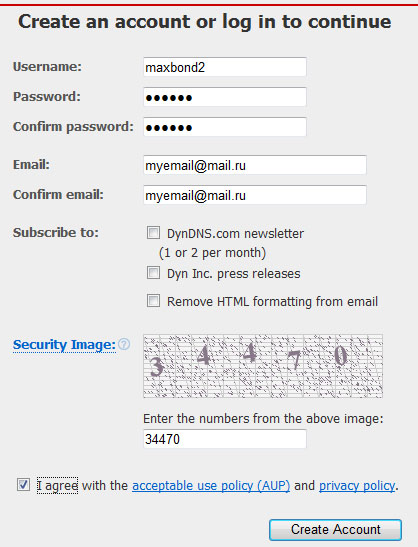
После нажатия на кнопку Create Account на ваш адрес будет отправлено письмо с ссылкой для активации акаунта. После активации вновь заходим на сайт и вводим свой логин / пароль. После входа в акаунт переходим в раздел My Hosts:
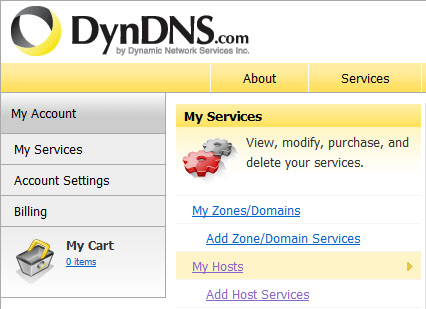
и нажимаем по ссылке «Add New Hostname»:
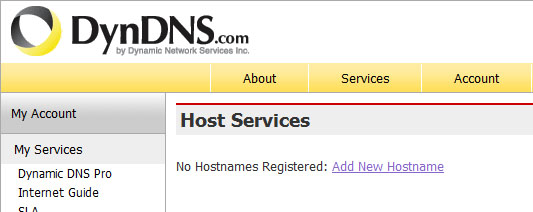
и переходим к настройкам хоста:
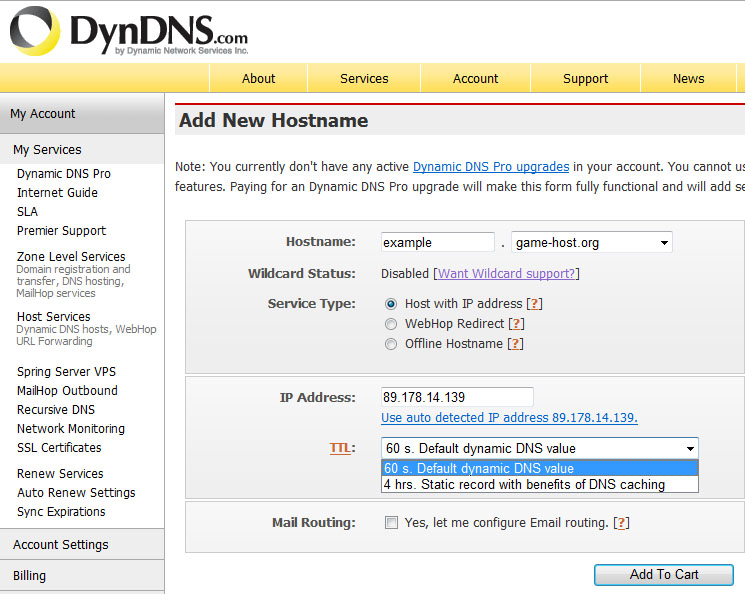
Hostname — выбираем имя домена третьего уровня. Справа в выпадающем списке выбираем домен второго уровня (какой больше нравится).
Wildcard Status — опция доступна только для платных акаунтов. Пропускаем.
Service Type — оставляем Host with IP address. Опция WebHop Redirect служит для переадресации веб-адресов. Offline Hostname — включение режима «не доступен».
IP Address — можно оставить пустым или подставить свой текущий ip, кликнув по ссылке «Use auto detected IP address».
TTL и Mail Routing оставляем без изменений.
Нажимаем кнопку Add to Cart.
Теперь осталось настроить клиент DDNS на маршрутизаторе, или установить его непосредственно на компьютер.
Для начала скачиваем последнюю версию DynDNS Updater.
Запускаем инсталлятор. Первый экран как обычно содержит информацию о лицензии. Нажимаем кнопку I Agree (Я согласен) и переходим к выбору компонентов установки:
- Show a Tray Icon — добавляет иконку апдейтера в трей (правый нижний угол экрана рядом с часами).
- Start with Windows — автоматический запуск апдейтера во время загрузки ОС.
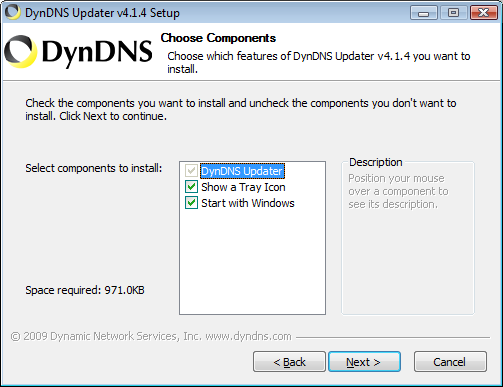
Рекомендую оставить обе опции.
Следующий экран активация Inernet Guide (Интернет гид).
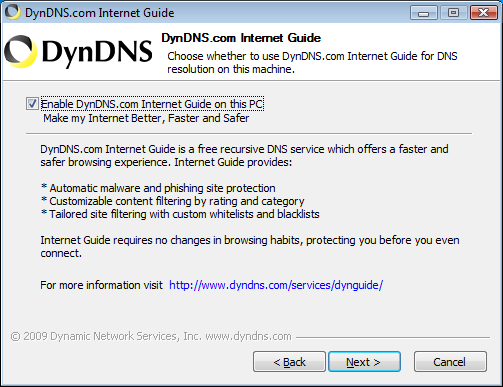
Рекомендую эту опцию отключить.
Последний экран — завершение установки.
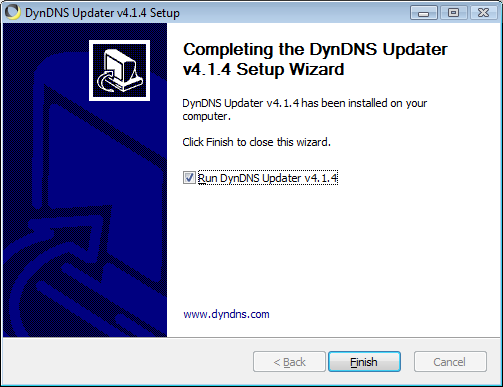
Советую отметить опцию «Run DynDNS Updater», чтобы сразу перейти к настройке клиента. Нажимаем Finish и на этом установка завершена.
Переходим к настройке.
При первом запуске программа попросит ввести имя пользователя и пароль с которыми вы зарегистрировались на сайте dyndns.com.
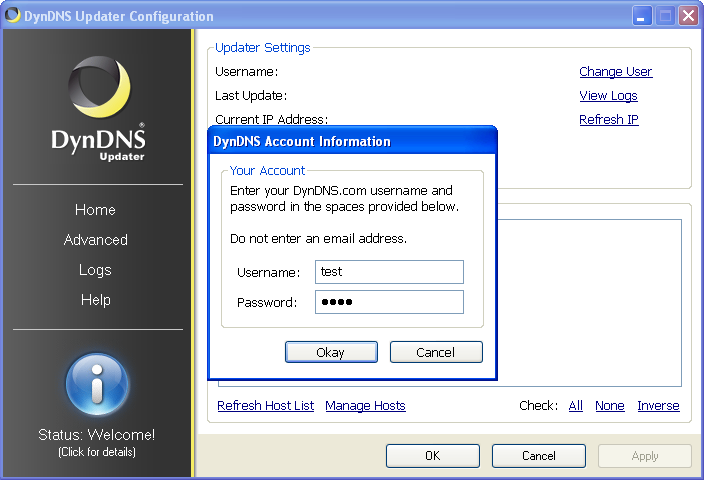
Если имя пользователя и пароль введены правильно, DynDNS Updater выведет список зарегистрированных хостов (доменов) для вашего аккаунта (необходимо предварительно создать хотя бы один). В этом списке отмечаем те домены, которые вы хотите обновить (максимум 20). После того, как все домены выбраны, нажимаем Apply.
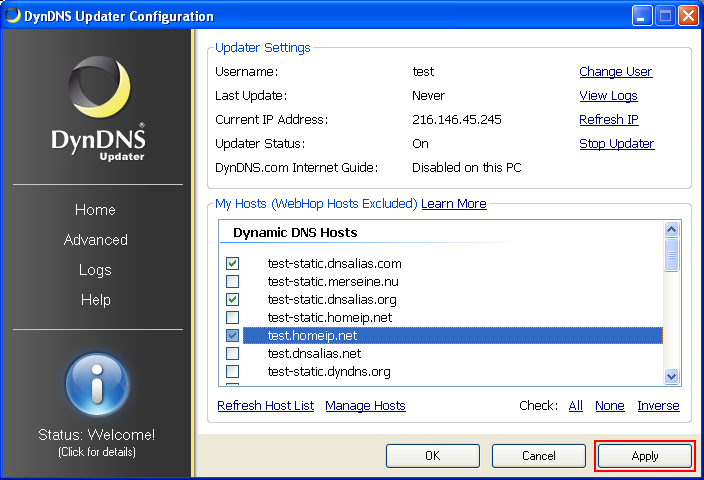
Если обновление прошло успешно, синий кружок изменится на зеленый (Status Good).
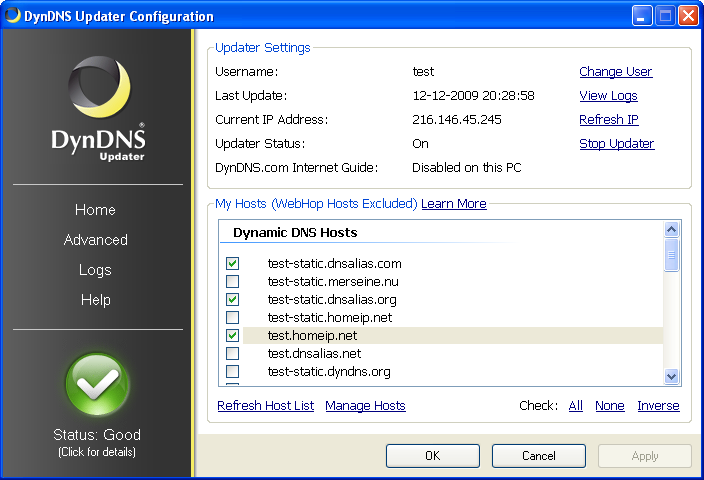
На этом настройка завершена. Нажимаем кнопку Ok, чтобы закрыть окно конфигурации.
Статусы:
Зеленый — апдейтер функционирует правильно. Никаких действий предпринимать не надо.
Желтый — предупреждение. Следует проверить настройки. Обычно предупреждение появляется, если апдейтер отправлял на сервер один и тот же ip-адрес в течении двух дней. По правилам DynDNS клиент должен обращаться к серверу только, если ip-адрес изменился. Не проблема, если это случилось один раз, но если больше, то аккаунт могут заблокировать. Причины появления желтого статуса:
- Запуск нескольких клиентов на одном компьютере. Например, если установлены сразу две версии DynDNS Updater 3.х и 4.х.
- Запуск нескольких клиентов в одной локальной сети. Например, если установлен клиент на двух компьютерах, или на одном и на маршрутизаторе.
- После установки/переустановки апдейтера (домены были обновлены до установки).
Красный — ошибка. Апдейтер не работает. Возможные причины:
- Введен неправильный логин/пароль.
- Отсутствие соединения с интернет. Возможно, апдейтер блокируется фаерволом.
- Аккаунт заблокирован. Разблокировать аккаунт можно зайдя в панель управления на dyndns.com.
- Настройка DDNS от No-IP.com
- Проверка работоспособности DDNS — инструкция для тех у кого проблемы с настройкой. Пожалуйста, ознакомьтесь прежде чем задавать вопрос )
- Настройка ftp-сервера (IIS) на Windows 7
- Настройка веб-сервера (IIS) на Windows 7
- Настройка удаленного рабочего стола
190 ответов к “DDNS от DynDNS.com – инструкция по настройке.”
вобщем зделал что на регистраторе прописал все данные и в dir-320тоже прописа все данные согласно инструкции а все равно не выходит пишу например gt-04.dyndns.org и не могу выйти на просмотр уже все перепробывал
А когда проверяешь, ты подключен через тот же модем?
Если да, то попробуй подключиться через другую сеть.
К регистратору подключаешься через какой-то спец софт или через боаузер?
нет просто подключаюси и выхожу через обычный нет а не через модем
dir-320 на прямую подвлючен без всяких проблен вроде там еть настойки времени и даты через нет обнавление идет значет регистратор с нета качает грубо говоря
ребята помогите не могу разобратся не могу посмотреть удаленно видеорегистратор он у меня подключен к 3g mts через dir-320 вроде все настройки зделал и зарегистрировался на dyndns все равно не могу выйти в чем может быть проблема
А какие настройки ты сделал?
Проброс порта не забыл?
вроде не забыл
настроил видеорегистратор вбил данные роутера и все данные при регистрации в dyndns
Аналогичный сервис — dlinkddns.com. Просто и удобно! Конечно есть не во всех роутерах и даже не во всех D-Link. Ограничения учетной записи ни где не нашёл.
почему из-за программы DynDNS у меня не включается интернет ???
Internet Guide отключили во время установки DynDNS?
У меня проблема помогите.Я установил DynDNS Updater и после отключения интернета он больше не подключается.Он пишет «Порт открыт» и больше ничего.Пожалуйста помогите!!!
Кто не подключается: интернет или апдейтер?
Вот я создал 1 хост! Потм я создал серв кс! А как на него мне и другим зайти?? Пишу имя хоста:27015 вот так! Но не заходит! Что делать?
Открой порт в брандмауэре. Если Интернет через маршрутизатор, то на нем надо настроить проброс порта.
Потом проверь по инструкции: https://www.q2w3.ru/2010/03/28/1443/
Спасибо за статью. Настроил через роутер все работает. Но есть проблема, логинятся только пользователи разрешенной группы, анонимы и anyuser ни в какую не хотят((
В правилах авторизации и проверки подлинности все нормально
Я так понимаю речь об IIS FTP.
Для анонимного доступа необходимо вводить имя пользователя (anonymous) и пароль (любой, главное чтоб не пустой).
Еще в настройки безопасности корневого каталога, необходимо добавить пользователя IUSR c правами как минимум на чтение.
anyuser — такого понятия в IIS нет (вход либо по имени существующего пользователя, либо по anonymous).
Вот спасибо, IUSR помогло
Да мне надо, чтобы при каждой перезагрузке маршрутизатора менялся айпи адрес.
Так это же зависит только от провайдера!!
DDNS не обеспечит вам смену адреса, а наоборот к меняющемуся адресу привязывается постоянное доменное имя.
Скрин разместил на narod.yandex.ru
Вот ссылочка — http://narod.ru/disk/7242426001/%D0%9F%D1%80%D0%BE%D0%B1%D1%80%D0%BE%D1%81%20%D0%BF%D0%BE%D1%80%D1%82%D0%BE%D0%B2.jpg.html
Теперь у меня при проверке работоспособности DDNS по втрому этапу выдает — Connection Refused или — порт открыт, но сервер отклоняет соединение. Следует проверить запущена ли служба/сервер и правильно ли настроен форвардинг портов на маршрутизаторе.
Служба/сервер я так понимаю это клиент DDNS установленный на компе. Клиент работает и показывает, что все в порядке.
Вот потому и прошу поглядеть скрин, может что не так сделал.
Стоп-стоп-стоп.
>Служба/сервер я так понимаю это клиент DDNS установленный на компе.
Клиент DDNS служит только для того, чтобы передать на их сервер информацию о вашем ip. Все.
Вы для чего DDNS настраиваете? Ftp, Web сервер поднимаете или просто для игры по сети? Я вот думал, что веб, для него и нужен проброс 80-го порта.
Вроде сделал проброс порта.
Вот куда бы мне скрин скинуть, поглядеть так я сделал или нет?
Скрин? Можно на narod.yandex.ru