DynDNS.com — еще один провайдер сервиса DDNS — Dynamic DNS (динамический DNS).
Статья по настройке No-IP вынесена в отдельную тему.
Внимание! DynDNS прикрыл лавочку по предоставлению своего сервиса бесплатно! Пользуйтесь No-IP пока есть возможность.
Уточнение от LevAris: «Работает, только через одно место. Надо зарегить фри трайал про аккаунт, ввести данные, ввести номер кредитки, подписаться. А потом сразу же кансельнуть фри триал. Тогда бесплатный хост они оставляют и его можно пользовать.»
Содержание:
- Сравнение бесплатных аккаунтов no-ip и dyndns
- Регистрация на dyndns.com
- Установка DynDNS Updater
- Ссылки по теме
Сравнение бесплатных аккаунтов no-ip и dyndns
| dyndns.com | no-ip.com | |
|---|---|---|
| Количество доменов/хостов | 5 | 5 |
| В случае простоя ваш акаунт будет удален через | 30 дней | 60 дней |
| Настройка TTL | Да (60 сек. / 4 часа) | — |
| Переадресация 80-го порта | — | Да |
| Возможность установить для своего сайта состояние «не доступен» | Да | — |
Переадресация 80-го порта. Будет полезна тем, кто настроил свой веб-сервер на нестандартный порт. Избавляет от необходимости прописывать номер порта в адресной строке браузера.
TTL равное 4 часа. Подойдет тем, у кого адрес меняется относительно редко (компьютер, маршрутизатор работает целый день или дольше). В этом случае скорость доступа будет выше, т.к. будут задействованы механизмы кеширования DNS.
Теперь перейдем к регистрации на сайте.
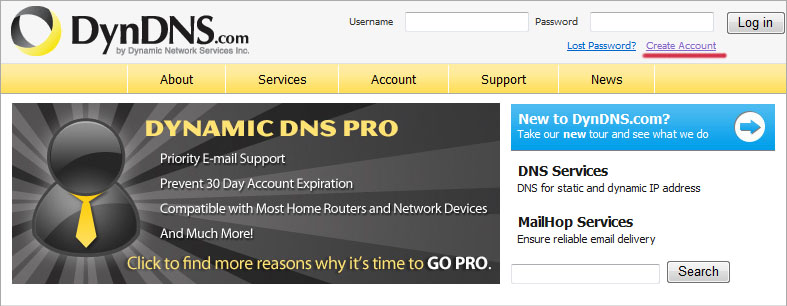
Открываем сайт dyndns.com. Для регистрации нажимаем по ссылке Create Account:
Далее заполняем форму регистрации:
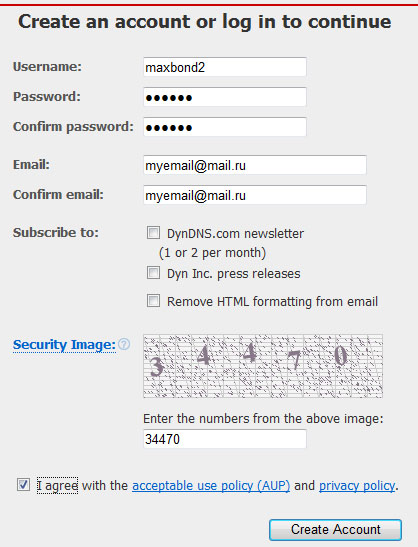
После нажатия на кнопку Create Account на ваш адрес будет отправлено письмо с ссылкой для активации акаунта. После активации вновь заходим на сайт и вводим свой логин / пароль. После входа в акаунт переходим в раздел My Hosts:
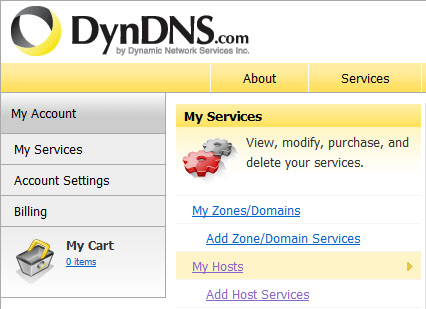
и нажимаем по ссылке «Add New Hostname»:
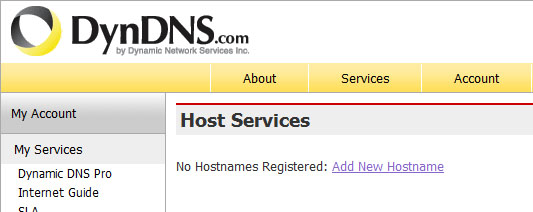
и переходим к настройкам хоста:
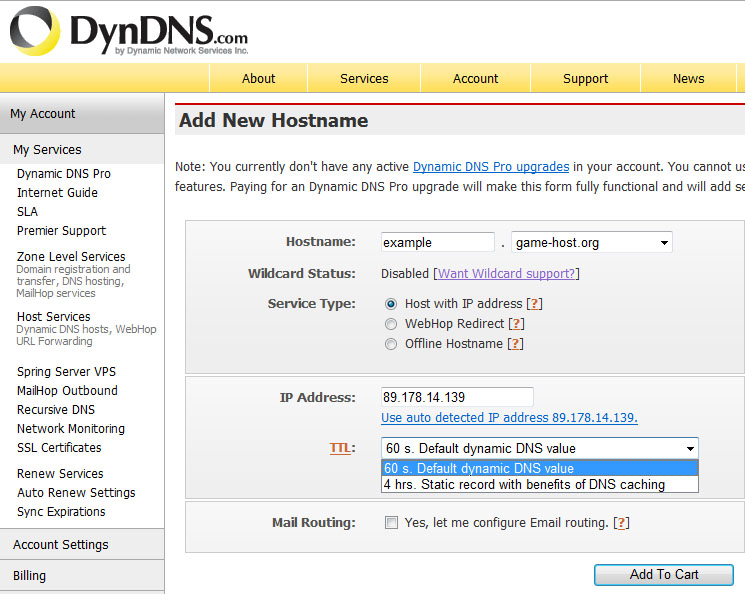
Hostname — выбираем имя домена третьего уровня. Справа в выпадающем списке выбираем домен второго уровня (какой больше нравится).
Wildcard Status — опция доступна только для платных акаунтов. Пропускаем.
Service Type — оставляем Host with IP address. Опция WebHop Redirect служит для переадресации веб-адресов. Offline Hostname — включение режима «не доступен».
IP Address — можно оставить пустым или подставить свой текущий ip, кликнув по ссылке «Use auto detected IP address».
TTL и Mail Routing оставляем без изменений.
Нажимаем кнопку Add to Cart.
Теперь осталось настроить клиент DDNS на маршрутизаторе, или установить его непосредственно на компьютер.
Для начала скачиваем последнюю версию DynDNS Updater.
Запускаем инсталлятор. Первый экран как обычно содержит информацию о лицензии. Нажимаем кнопку I Agree (Я согласен) и переходим к выбору компонентов установки:
- Show a Tray Icon — добавляет иконку апдейтера в трей (правый нижний угол экрана рядом с часами).
- Start with Windows — автоматический запуск апдейтера во время загрузки ОС.
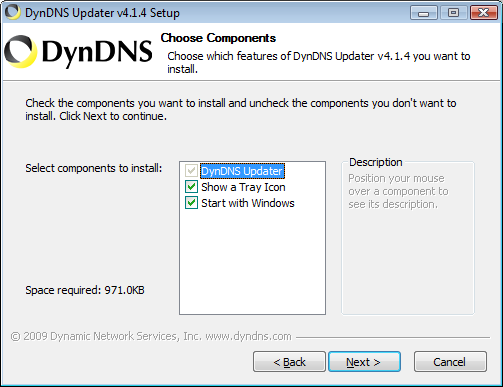
Рекомендую оставить обе опции.
Следующий экран активация Inernet Guide (Интернет гид).
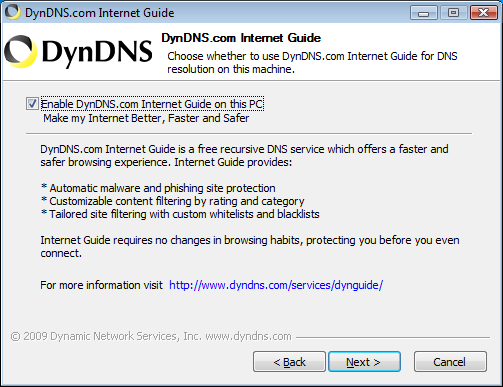
Рекомендую эту опцию отключить.
Последний экран — завершение установки.
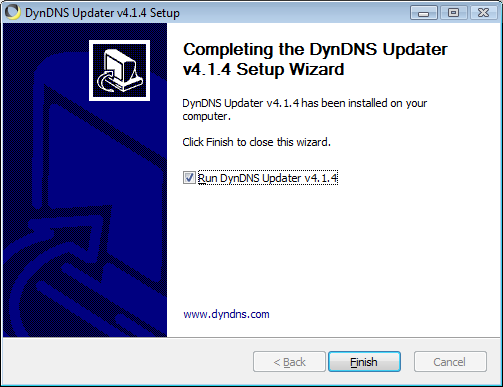
Советую отметить опцию «Run DynDNS Updater», чтобы сразу перейти к настройке клиента. Нажимаем Finish и на этом установка завершена.
Переходим к настройке.
При первом запуске программа попросит ввести имя пользователя и пароль с которыми вы зарегистрировались на сайте dyndns.com.
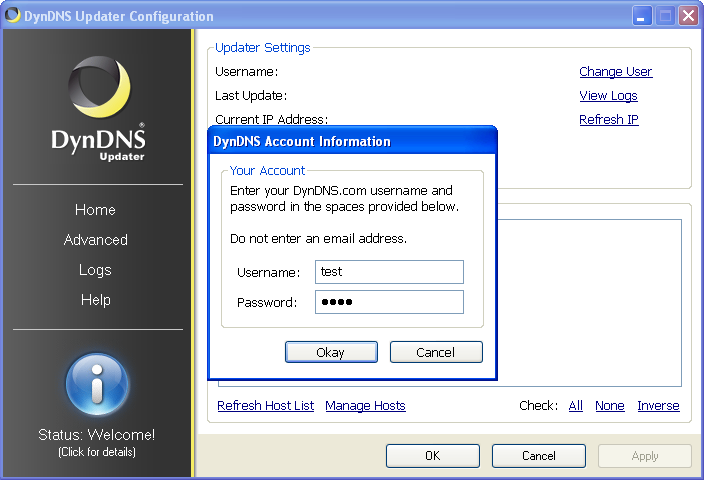
Если имя пользователя и пароль введены правильно, DynDNS Updater выведет список зарегистрированных хостов (доменов) для вашего аккаунта (необходимо предварительно создать хотя бы один). В этом списке отмечаем те домены, которые вы хотите обновить (максимум 20). После того, как все домены выбраны, нажимаем Apply.
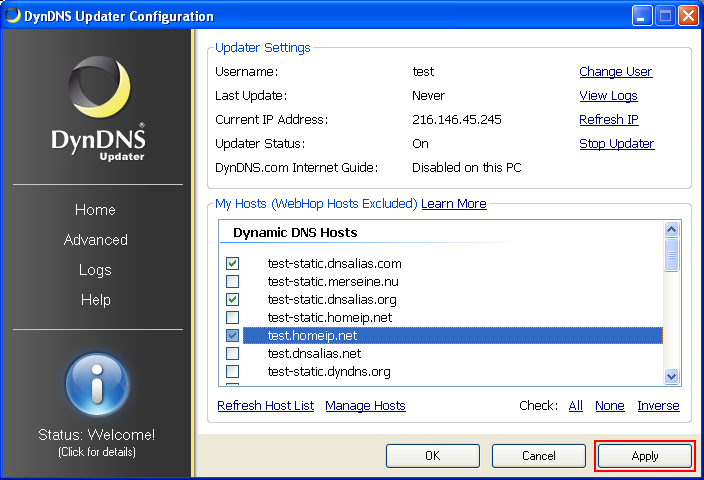
Если обновление прошло успешно, синий кружок изменится на зеленый (Status Good).
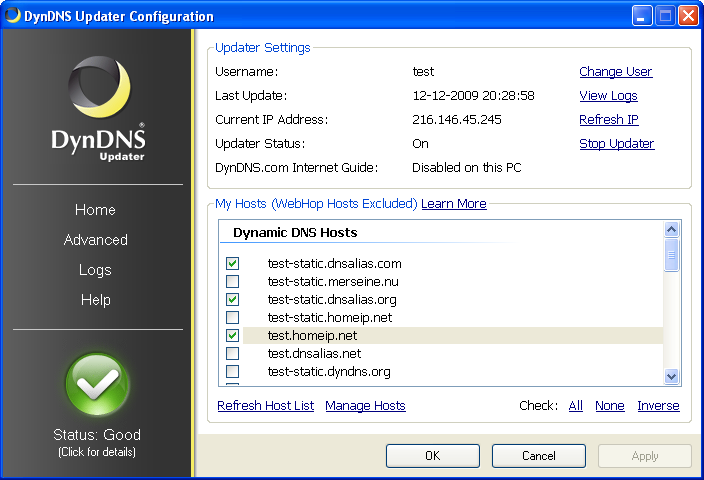
На этом настройка завершена. Нажимаем кнопку Ok, чтобы закрыть окно конфигурации.
Статусы:
Зеленый — апдейтер функционирует правильно. Никаких действий предпринимать не надо.
Желтый — предупреждение. Следует проверить настройки. Обычно предупреждение появляется, если апдейтер отправлял на сервер один и тот же ip-адрес в течении двух дней. По правилам DynDNS клиент должен обращаться к серверу только, если ip-адрес изменился. Не проблема, если это случилось один раз, но если больше, то аккаунт могут заблокировать. Причины появления желтого статуса:
- Запуск нескольких клиентов на одном компьютере. Например, если установлены сразу две версии DynDNS Updater 3.х и 4.х.
- Запуск нескольких клиентов в одной локальной сети. Например, если установлен клиент на двух компьютерах, или на одном и на маршрутизаторе.
- После установки/переустановки апдейтера (домены были обновлены до установки).
Красный — ошибка. Апдейтер не работает. Возможные причины:
- Введен неправильный логин/пароль.
- Отсутствие соединения с интернет. Возможно, апдейтер блокируется фаерволом.
- Аккаунт заблокирован. Разблокировать аккаунт можно зайдя в панель управления на dyndns.com.
- Настройка DDNS от No-IP.com
- Проверка работоспособности DDNS — инструкция для тех у кого проблемы с настройкой. Пожалуйста, ознакомьтесь прежде чем задавать вопрос )
- Настройка ftp-сервера (IIS) на Windows 7
- Настройка веб-сервера (IIS) на Windows 7
- Настройка удаленного рабочего стола
190 ответов к “DDNS от DynDNS.com – инструкция по настройке.”
Поставил все по инструкции. Все вроде работает. Только вот не пойму как меняется айпи адрес и как проверить какой он сейчас?
Айпишник должен меняться при каждом новом подключении к Интернет. Например перезагрузил маршрутизатор — адрес поменялся.
Как проверить смотри тут: https://www.q2w3.ru/2010/03/28/1443/#p3
Здравствуйте! У меня вопрос, стоят два сайта на апече http://bobrov.dyndns.biz на локалхосте и http://bobrov.dyndns.org на виртуальном. В модеме прописано первое имя, а в файле хост у обоих один и тот же 192.168.1.2, работают уже месяц, конфликтов в роде нет, но почему есть сомнения правильно ли это!? Заранее Благодарю!
То что несколько сайтов на одном айпишнике — это нормально. Хостеры на дешевых тарифных планах часто так делают )
В общем не вижу никаких проблем.
Зеленый горит очень редко! Да, сервак работает 23 часа в сутки!
Подскажите пожалуста, часто загорается желтый, все выше указаное учтено!? Да, хочу еще пару доменых имен поставить на свой сервак, сейчас два Dyndns, больше не разрешают Выход есть?
Выход — перейти на платный pro-аккаунт. 15$ в год, до 30 доменных имен.
Желтый статус? Хм… Возможно он включается, если айпишник долго не меняется. Сразу после смены айпи горит зеленый или желтый?
You do not currently have any DynDNS.com Internet Guide service in your account.Internet Guide пишет тоесть по русски Вы в настоящее время не имеет DynDNS.com Интернет экскурсионное обслуживание в вашей учетной записи. что мне делать?
Во время установки Апдейтера отключи опцию Internet Guide (см. второй скриншот в разделе установка DynDNS Updater)
Мужики, все классно работает на Dyndns. но только если на удаленном компе есть настройка и проброс порта через модем. Не могу увидеть HOST на удаленном компе, если его интернет подключен напрямую, без модема. Более того, при настройке Dyndns на удаленном компе, последний не дает выйти в Интернет, пока его не удалишь. Блокирует любую связь браузера с сетью. У кого есть какие соображения, помогите.
А при установке Апдейтера ты отключил опцию Internet Guide (см. второй скриншот в разделе установка DynDNS Updater)? Возможно из-за этого проблемы с эксплорером.
Что касается проблем с подключением, когда Интернет подключен напрямую. Проверь настройки фаервола. Отключи его на на время и попробуй подключиться.
Перед проверкой порта вижу такую картину это правильно?
:
The IP address listed is the IP address that your web browser is connecting from.
то есть IP перечисленный адрес является IP адресом, от которого соединяется Ваш web-браузер.
порт открыт но при вводе в браузер своего доменного имени прихожу на страницу модема
Что делать?
> при вводе в браузер своего доменного имени прихожу на страницу модема
Это нормально. Глюк маршрутизации. Попроси кого-нибудь из вне зайти по твоему адресу.
Вот у меня такая проблема всё сделал как надо! создаю свой сервак в кс 1.6 ноко мне не могут зайти другие игроки это получается у меня нету внешнего айпи что-ли?
У тебя выделенный ip — внешний динамический?
Если да, то проверь правильно ли все работает по инструкции: https://www.q2w3.ru/2010/03/28/1443/
вот мне пишет вот этот ip 91.211.104.6
Насчет типа внешнего ip позвони провайдеру.
Если с ip все в порядке, значит закрыт порт. Смотри настройки фаервола на компе, на роутере (если есть), у провайдера
Всё спасибо болbшое разобрался=)))
Так в чем проблема была? Что изменил?
No hosts found Please make sure you have created a host on your account and that you can connect to update.dynds.com properly вот этот бред