Задача такова: с минимальными усилиями вставить живое видео с домашней веб-камеры на сайт под управлением WordPress.
Будем считать, что веб-камера уже подключена, настроена и нормально работает.
Подготовка:
- Скачать и установить VLC media player для Windows (откройте ссылку, на главной странице большая синяя кнопка «Download VLC»). VLC будет осуществлять кодирование и потоковое вещание.
- Скачать FlowPlayer (понадобится для тестирования, а также если ваш сайт не на движке WordPress). FlowPlayer — это flash-плеер, который будет непосредственно осуществлять показ видео. В принципе его можно заменить любым другим плеером, который вам больше по вкусу.
Настройка VLC:
- Открыть VLC media player.
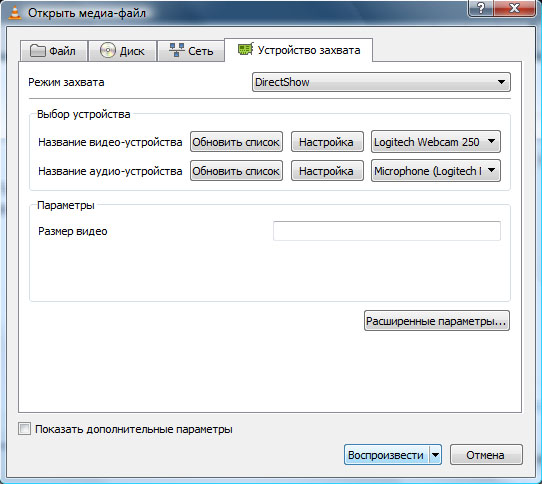
- Для начала просто просмотреть видео с веб-камеры в VLC плеере. В главном меню открываем Медиа -> Открыть устройство захвата:

Тестируем веб-камеру + VLC - В графе «Название видео-устройства» выбираем свою веб камеру (у меня Logitech Webcam 250). В графе «Название аудио-устройства» выбираем микрофон веб-камеры (у меня Microphone Logitech Mic (Webcam 250)). После этого нажимаем кнопку Воспроизвести. Если все правильно, вы увидите видео со своей веб-камеры.
- Убедившись, что камера работает переходим к настройке потокового вещания. Открываем Медиа -> Потоковое вещание -> закладка Устройство захвата. Также как и в предыдущем пункте выбираем устройство захвата видео и аудио. Нажимаем на кнопку Поток.
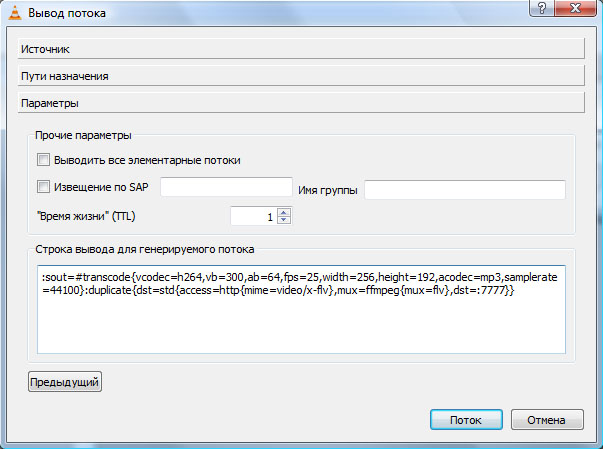
- В открывшемся окне находим кнопку Следующий, нажимаем ее и затем еще раз. В итоге вы должны увидеть вот такое окно:

VLC - потоковое вещание В поле «Строка ввода для генерируемого потока» вставляем:
:sout=#transcode{vcodec=h264,vb=300,ab=64,fps=25,width=256,height=192,acodec=mp3,samplerate=44100}:duplicate{dst=std{access=http{mime=video/x-flv},mux=ffmpeg{mux=flv},dst=:7777}}Рассмотрим параметры подробнее:
vcodec=h264 — видео кодек H264;
acodec=mp3 — аудио кодек;
vb=300 — видео битрейт (чем выше, тем выше качество и требования к полосе пропускания);
ab=64 — аудио битрейт (чем выше, тем выше качество и требования к полосе пропускания);
fps=25 — кол-во кадров в секунду;
width=256, height=192 — соответственно ширина и высота изображения;
samplerate=44100 — частота дискретизации звука.Эти параметры можно варьировать и тем самым улучшать/снижать качество изображения ну и как следствие требования к полосе пропускания. Что касается конкретных цифр, то они взяты мной с videolan.org из примера для простых веб-трансляций. Для просмотра в небольшом окне плеера (до 640х480) качество вполне нормальное )
dst=:7777 — важнейший параметр, определяющий сетевой порт (TCP) по которому будет осуществляться вещание. В моем случае: 7777 (вы можете выбрать любой другой не занятый порт). Порт должен быть открыт в брандмауэре. Если подключение к Интернет осуществляется через роутер, то на роутере необходимо дополнительно настроить форвардинг этого порта.
После настройки параметров, нажимаем на кнопку Поток.
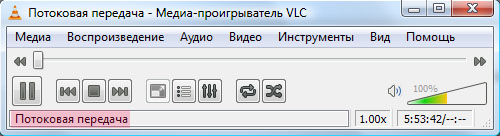
- Если все работает правильно, то должен загореться индикатор работы на веб-камере, а также в строке состояния VLC плеера должна быть надпись «Потоковая передача»:

Идет потоковая передача - Чтобы окончательно убедиться, запускаем Flowplayer на локальном компьютере. Для этого распаковываем ранее скачанный архив (можно прямо на рабочий стол, чтобы поближе). В архиве папка example, в ней файл index.htm — открываем его в блокноте. Ищем строку: http://pseudo01.hddn.com/vod/demo.flowplayervod/flowplayer-700.flv и заменяем ее на http://localhost:7777, где 7777 ранее выбранный порт веб-трансляции. Сохраняем файл, и запускаем его двойным щелчком. Откроется браузер по-умолчанию. Если это эксплорер, то вы увидите вверху предупреждение о заблокированном содержимом — все разрешаем. В итоге откроется страница с плеером. Загрузка трансляции может занять до 30 сек. В начале (10-15 сек.) могут быть проблемы с качеством (например у меня все зеленое).
Вставляем трансляцию на сайт WordPress:
- Необходимое условие: интернет-провайдер должен предоставить вам внешний статический или внешний динамический ip-адрес. В случае внешнего динамического адреса (на сегодняшний день наиболее часто встречающийся тип адреса) необходимо дополнительно настроить сервис DDNS.
- Устанавливаем и активируем плагин FV WordPress Flowplayer (из множества других плагинов, он мне понравился больше всего). После установки достаточно вставить на страницу следующий шорттег:
[ flowplayer src='https://89.235.17.66:7777' width=520 height=330 autoplay=true ]
где 89.235.17.66 — ваш внешний ip-адрес или доменное имя DDNS, 7777 — порт веб-трансляции.
- Внимание! Если вы подключены к Интернет через роутер, ввидео на сайте может не проигрываться (для вас). Убедиться, что трансляция работает, можно, открыв сайт с любого другого компьютера не из вашей локальной сети (например попросить зайти на сайт друга).
171 ответ к “Как осуществить простейшую веб-трансляцию (веб-камера + VLC media player (Windows) + WordPress + FlowPlayer)”
В архиве flowplayer не оказалось папки Example. Файл index есть только в корне, а указанной в статье строки в этом файле нет. Куда вставить строку, чтобы сделать тест?
Здравствуйте. Подскажите, пожалуйста, можно ли как-то зашить трансляцию с веб-камеры в автозапуск, чтобы при включении компьютера сразу начиналась трансляция?
Чисто теоретически. Запускать трансляцию через командную строку. Команду поместить в cmd-файл, а сам файл поместить в автозагрузку.
Это я понимаю, вопрос в том, с какими параметрами надо запускать vlc в командной строке?
Должно помочь: http://wiki.videolan.org/VLC_command-line_help
VLC media player вылетает при нажатие на поток после всего выше перечисленного в статье Медиа-проигрыватель VLC 2.0.1 Twoflower винда семерка
VLC плеера должна быть надпись «Потоковая передача»: появляется красная полоса и зависает и вылетает
Такая же проблема. На разных компьютерах с win7 и winXP.
Попробовал 1.9. Проблемы нет. Судя по всему в новой версии косяк.
Очень полезно, но я толком н еразобрался. Подскажите пожалуйста можно ли как-нибудь трансляцию не только с камеры сделать, а с телевизора и с монитора компьютера или с другого какого-нибкдь интернет-канала?
Здравствуйте,помогите с веб трансляцией,не могу до конца понять то что сказано выше. если что пишите на
m.m.s.i.p.i.i@mail.ru
А в чем конктретно проблема? Что сделали? Что не получается?
Я скачал все установил, подключил камеры, захожу в поток источник dshow:// что с ним делать?
Еще с портом не понял
Помогите чет не получаетясь у меня нет индикатора трансляции и немогу смотреть через плеер
А просто в VLC открыть поток с камеры у вас получается???
Получается открыть, камера работает через VLC если можно объясните вот я захожу в настройки поток Настройка вывода там пути назначения что надо выбрать файлы или HTTP Если выбрать http gjhn 8080 и путь / что надо водить
Если честно, уже не помню в деталях, какие там настройки…
Вам надо сразу перейти к Строке ввода для генерируемого потока (как написано в инструкции). Возьмите настройки из инструкции. С этими параметрами трансляция стартует?
dst=:7777 вот это порт 7777 а как мне узнать свой порт,
где его посмотреть
Вы сами выбираете порт (какой пропишите, такой и будет), можете взять тот же 7777, но не забудьте открыть его в брандмауэре.
А можно по точнее как его открыть в брандмауэре
Посмотрите тут: http://windows.microsoft.com/ru-RU/windows-vista/Open-a-port-in-Windows-Firewall
нет брат уже сам разобрался теперь попрабую поставить на сайт
У меня сайт не на WordPress простой на html 3 или 4
тогда что делать
Тебе надо вручную закачать флоуплеер на сайт и вставить его на страницу.
Посмотри вот этот коммент, я там примерно расписал что и как
привет зайди ко мне на сайт и посмотри исходный код вот адрес моего потока http://83.234.89.250:8080 и чет не идет
А ты открыл порт 8080? Похоже, что нет.
Комп подключен к Интернет напрямую или через маршрутизатор?
порт открыт я могу смотреть лакально .
да Комп подключен к Интернет через маршрутизатор у меня плучается главный кабель подключен к свичу потом от этого свича подключен еще один свич и потом только я
Локально работает — это отлично.
Но теперь надо настроить проброс порта на маршрутизаторе.
Ищите раздел в панели управления Port Forwarding или Virtual Server, создаете новое правило, указываете внешний порт 8080, внутренний тоже 8080 и локальный ip компа с которого идет трансляция
нет такого давай ты сам зайдешь ко мне через ,там вивер доступ в личку скину
Модель маршрутизатора какая?
вот сдесь я уже ни чего не знаю, а как и где посмотреть
у меня в сетевом как-то высвечивалось DIR может это?
Ну Семен Семенович… Возьми устройство и посмотри как оно называется )
В панели управления тоже обычно есть информация что за модель и т.п.
вот который у меня в кабинете acorp
Стоп. Я говорю о панели управления маршрутизатора. Есть у вас доступ к панели управления маршрутизатора?
нет нету
А локальный ip компьютера у вас какой? 192.168.???.???
Да такой192.168.10.113
но последние три цифры другие
В браузере откройте адрес http://192.168.10.1
У вас должны спросить логин и пароль. Попробуйте логин admin, а пароль что-то из этого: пустой, admin, 1234
Если подойдет — попадете в панель управления. Там ищите раздел Port Forwarding, Virtual Server, Виртуальные серверы
Если не подойдет пароль, то облом — без проброса порта трансляцию вы не настроите.
да я зашел но таких строк не вижу тако вот какие
INTERNET SETUP
LAN SETUP
TIME AND DATE
PARENTAL CONTROL
LOGOUT
SETUP
ADVANCED
MAINTENANCE
STATUS
HELP
да вот теперь нашел что дальше делать
Теперь создайте правило.
Public port — 8080
Pivate port — 8080
Private ip — 192.168.10.113
Да я сделал так но чет не идет
я вожу свой реальный ip адрес все работает на только на моем компе может мне не правильно предоставили внешний ip
Не могли бы Вы мне скинуть код вашего блока коментариев ? Уж больно он мне приглянулся )))
Спасибо огромное за ваш труд !!! Мне реально пригодилась Ваша информация…все работает !!!!
А нельзя сделать как-нить чтоб на iPhon показывало? То есть если простым языком — не через флеш плеер, а в идеале на HTML 5 тег video там есть. Вот через тег video такую потоковую трансляцию можно сделать? Спасибо
Можно.
Почитай тут: http://nicklothian.com/blog/2009/11/17/using-a-webcam-with-html-5-via-vlc/
Не могли бы Вы мне скинуть код вашего блока коментариев ?
Вам html или php?
можно PHP и HTML буду очень благодарен
PHP- я проверил
Не могли бы Вы мне скинуть код вашего блока коментариев ?PHP- я проверил
А у вас сайт на WordPress? Иначе нет смысла.
Просто html можно вытащить из браузера (Правый клик -> Исходный код)
Нет не форд пресс-я слышал можно как то установить ворд пресс
подскажите если можно
Почтитай тут: https://www.q2w3.ru/2011/08/08/3688/
и тут: http://codex.wordpress.org/ru:Main_Page
Здрасте. Скажите, при каждом открытии программы мне нужно каждый раз заново все настраивать, есть ли какой то способ не делать этого каждый раз?
Не работает что то
трансляция идет круглосуточная с видеокамеры с VLC сервера под Linux.
если клипы тем же VLC, то на следующем же трансляция замирает почему то
пробовал разные версии VLC не понял в чем ботва, остановился на 1.1.9
а вот на сайт — ну никак ,
http://195.88.240.251/testsites/wordpress/
вставил так
[flowplayer src=’http://195.88.240.251:8081/’ width=520 height=330 autoplay=true]
и нифига типа чето сорцы найти не может 69((
PPS
и через джумлу пробовал 100500 плагинов перепробовал
пришлось на кривой buddypress ставить (мб его вырубить придется ибо чистый WordPress норм пашет)
Скорее всего у тебя порт закрыт