Задача такова: с минимальными усилиями вставить живое видео с домашней веб-камеры на сайт под управлением WordPress.
Будем считать, что веб-камера уже подключена, настроена и нормально работает.
Подготовка:
- Скачать и установить VLC media player для Windows (откройте ссылку, на главной странице большая синяя кнопка «Download VLC»). VLC будет осуществлять кодирование и потоковое вещание.
- Скачать FlowPlayer (понадобится для тестирования, а также если ваш сайт не на движке WordPress). FlowPlayer — это flash-плеер, который будет непосредственно осуществлять показ видео. В принципе его можно заменить любым другим плеером, который вам больше по вкусу.
Настройка VLC:
- Открыть VLC media player.
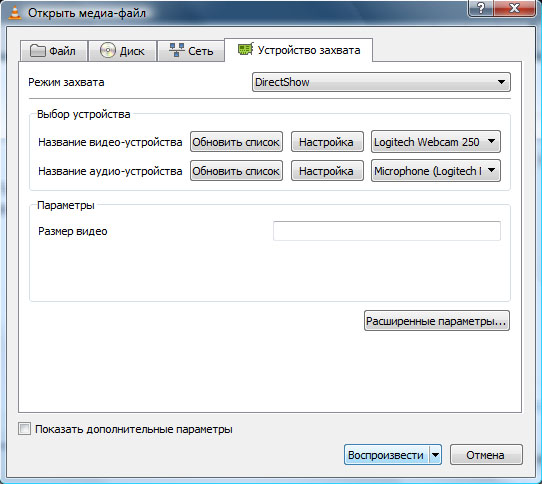
- Для начала просто просмотреть видео с веб-камеры в VLC плеере. В главном меню открываем Медиа -> Открыть устройство захвата:

Тестируем веб-камеру + VLC - В графе «Название видео-устройства» выбираем свою веб камеру (у меня Logitech Webcam 250). В графе «Название аудио-устройства» выбираем микрофон веб-камеры (у меня Microphone Logitech Mic (Webcam 250)). После этого нажимаем кнопку Воспроизвести. Если все правильно, вы увидите видео со своей веб-камеры.
- Убедившись, что камера работает переходим к настройке потокового вещания. Открываем Медиа -> Потоковое вещание -> закладка Устройство захвата. Также как и в предыдущем пункте выбираем устройство захвата видео и аудио. Нажимаем на кнопку Поток.
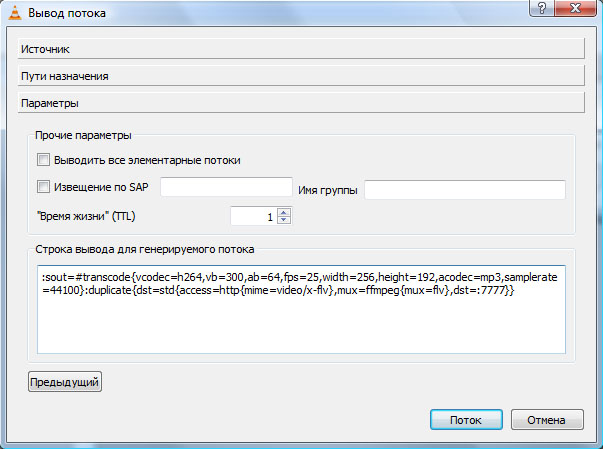
- В открывшемся окне находим кнопку Следующий, нажимаем ее и затем еще раз. В итоге вы должны увидеть вот такое окно:

VLC - потоковое вещание В поле «Строка ввода для генерируемого потока» вставляем:
:sout=#transcode{vcodec=h264,vb=300,ab=64,fps=25,width=256,height=192,acodec=mp3,samplerate=44100}:duplicate{dst=std{access=http{mime=video/x-flv},mux=ffmpeg{mux=flv},dst=:7777}}Рассмотрим параметры подробнее:
vcodec=h264 — видео кодек H264;
acodec=mp3 — аудио кодек;
vb=300 — видео битрейт (чем выше, тем выше качество и требования к полосе пропускания);
ab=64 — аудио битрейт (чем выше, тем выше качество и требования к полосе пропускания);
fps=25 — кол-во кадров в секунду;
width=256, height=192 — соответственно ширина и высота изображения;
samplerate=44100 — частота дискретизации звука.Эти параметры можно варьировать и тем самым улучшать/снижать качество изображения ну и как следствие требования к полосе пропускания. Что касается конкретных цифр, то они взяты мной с videolan.org из примера для простых веб-трансляций. Для просмотра в небольшом окне плеера (до 640х480) качество вполне нормальное )
dst=:7777 — важнейший параметр, определяющий сетевой порт (TCP) по которому будет осуществляться вещание. В моем случае: 7777 (вы можете выбрать любой другой не занятый порт). Порт должен быть открыт в брандмауэре. Если подключение к Интернет осуществляется через роутер, то на роутере необходимо дополнительно настроить форвардинг этого порта.
После настройки параметров, нажимаем на кнопку Поток.
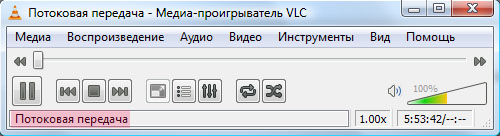
- Если все работает правильно, то должен загореться индикатор работы на веб-камере, а также в строке состояния VLC плеера должна быть надпись «Потоковая передача»:

Идет потоковая передача - Чтобы окончательно убедиться, запускаем Flowplayer на локальном компьютере. Для этого распаковываем ранее скачанный архив (можно прямо на рабочий стол, чтобы поближе). В архиве папка example, в ней файл index.htm — открываем его в блокноте. Ищем строку: http://pseudo01.hddn.com/vod/demo.flowplayervod/flowplayer-700.flv и заменяем ее на http://localhost:7777, где 7777 ранее выбранный порт веб-трансляции. Сохраняем файл, и запускаем его двойным щелчком. Откроется браузер по-умолчанию. Если это эксплорер, то вы увидите вверху предупреждение о заблокированном содержимом — все разрешаем. В итоге откроется страница с плеером. Загрузка трансляции может занять до 30 сек. В начале (10-15 сек.) могут быть проблемы с качеством (например у меня все зеленое).
Вставляем трансляцию на сайт WordPress:
- Необходимое условие: интернет-провайдер должен предоставить вам внешний статический или внешний динамический ip-адрес. В случае внешнего динамического адреса (на сегодняшний день наиболее часто встречающийся тип адреса) необходимо дополнительно настроить сервис DDNS.
- Устанавливаем и активируем плагин FV WordPress Flowplayer (из множества других плагинов, он мне понравился больше всего). После установки достаточно вставить на страницу следующий шорттег:
[ flowplayer src='https://89.235.17.66:7777' width=520 height=330 autoplay=true ]
где 89.235.17.66 — ваш внешний ip-адрес или доменное имя DDNS, 7777 — порт веб-трансляции.
- Внимание! Если вы подключены к Интернет через роутер, ввидео на сайте может не проигрываться (для вас). Убедиться, что трансляция работает, можно, открыв сайт с любого другого компьютера не из вашей локальной сети (например попросить зайти на сайт друга).
171 ответ к “Как осуществить простейшую веб-трансляцию (веб-камера + VLC media player (Windows) + WordPress + FlowPlayer)”
скажите а если вебкамера сетевая есть инструкция?
Я с сетевыми веб-камерами не сталкивался… Вроде у них есть свой веб-сервер где можно посмотреть трансляцию?
А таким способом можно работать с сайтом на яндексе? Я вообще чайник. Попробовал в конструкторе сайта на яндексе замастрячить, но ничего не получилось. Может кто помочь?
Теоретически, думаю, можно )
Только не в конструкторе, а в ручном режиме (если там есть такая возможность).
Код для вставки на страницу смотри в папке example/index.htm дистрибутива flowplayer
Ну, код я смотрел, но куда его вставлять так и не догнал ибо при редактировании текста сранички там уже что-то написано.
М-да… турдно тут помочь… я с яндексовским конструктором совсем не знаком. Есть ли у яндекса возможность править исходный код страницы?
На сколько я понял, да. Файл index.html дает править. Это оно?
Да, думаю пойдет.
Предварительно на сервер ты должен закчать файлы Флоуплеера. Там где лежит твой index.html создай папку flowplayer. В нее заливаешь содержимое дистрибутива Флоуплеера. Структура получается такая, что в папке flowplayer у тебя лежат файлы flowplayer.controls-3.2.5.swf и flowplayer-3.2.7.swf, а также папка example (в ней flowplayer-3.2.6.min.js, style.css и index.html).
Теперь возвращаешься к своему index.html.
Внутри тегов
тебе надо добавить следующую строчку (сделай это после /title):
Далее найди место в теле страницы, где ты хочешь, чтобы отображался плеер, и размести там ссылку:
Под ссылкой код инициализации плеера:
<script>flowplayer("player", "flowplayer/flowplayer-3.2.7.swf");</script>Если все правильно настроил, то плеер должен будет подхватить твою трансляцию…
Большущее спасибо!!! Вроде работает, только сам не могу просмотреть со своего компа. Товарища попросил, он сказал, что картинка идет.
Попутно еще пара вопросов возникла. Как сделать, чтоб картинка была по центру экрана (у меня по левому краю она)?
И можно как-нибудь автоматизировать запуск потокового вещания в VLC плеере? А то каждый раз вставлять :sout=#transcode и т.д., и т.п. как-то не радует.
Попробуй отцентровать вот так:
Автоматизировать запуск можно с помощью командной строки. Сам я с ней не разбирался… Описание параметров запуска здесь: http://www.videolan.org/doc/play-howto/en/ch04.html
Спасибо. Фурычит :)
Теперь буду какое-нить пособие искать, чтоб пробовать самому что-нить делать да и вообще представление иметь о том что это за буковки пишутся :)
Еще один момент: в Опере картинка стала по центру страницы, а в IE по левому краю осталась.
Заключи это всё в тэги и не парься :)
тэги не ставятся лол… center /center
Доброго времени суток. Надеюсь на вашу помощь!!! Я создаю сайт, на котором одной из функций будет возможность производить трансляцию видео с собственной веб-камеры (т.е. каждый пользователь со своей страницы может вести собственную трансляцию). Мне не хватает знаний в плане решения этой проблемы, прошу вашей помощи!!!
А какая трансляция планируется?
По типу чат-рулетки, когда когда доступ камере организуется только во время работы браузера?
Добрый день, или вечер! Все сделал как описано выше получился вот такой поток http://91.219.61.83:7777/ У себя в бразере открываю и идет трансляция с вебки, но если даю ссылку комуто другому у него идет загрузка безрозмерного файла, ну а потока с моей вебки нету. Ip белый статический, как сделать чтоб можно было зайти с другого компа и увидеть свою квартиру при включенной трансляции с vlc?
Зарание спасибо за ответ!
Вообще, универсальное решение — это сделать веб-сайт, встроить туда флэш-плеер и с его помощью проигрывать поток.
все настроил все протестил — работает. А как теперь прикрутить это к своему сайту не на WordPress?
IP статический!
Все просто. Надо вручную внедрить FlowPlayer в код страницы. Пример в папке example Дистрибутива FlowPlayer.
Здравствуйте. У меня проблема с вэбкамерой. Скайп не воспроизводит видео, а пишет, что какое то другое применение использует камеру, и его надо закрыть. Вроде везде обыскался, но так ничего и не нашёл, что могло бы использовать камеру без моего участия. Переустанавливал и программу и драйвера, но всё остаётся так же без изменений.
Преобрёл другую вэбкамеру. Установил. Скайп её видимо видит, но видео тоже не показывает.
Подскажите что может быть причиной. И как устранить.
Как знать куда и какие файлы, программы после установки, расбрасывают по ОС ? Так как Uninstaller`ы могут не всё удалить.
Заранее благодарен.
А работает ли веб-камера с тем софтом, что идет в комплекте с камерой?
для первой вэбкамеры я скачал драйвера из интернета. по началу шло нормально. проблемы начались позже.
с новой камерой шёл установочный диск, с которого я устанавливал ПО и драйвера. но желаемого результата так и не получил. при старте софта, комп. зависал.
Я думаю, надо проверить автозагрузку. Удалить оттуда весь софт связанный с веб-камерой.
хм, а есть варианты или подсказки как это сделать и где именно находится софт связанный с вэб-камерой ? какая программа или Tool чистят хорошо устаревшие или нисчем не связанные данные (остатки программ) ?
так как программы разбрасывают свои части после установки по всему компьютеру, да и ещё не непонятно принадлежат ли к примеру 7ЕВАА-…. именно этой программе. что и усложняет чистку.
В командной строке выполняете: msconfig
Далее закладка Автозагрузка. Смотрите по имени файла, расположению. Если есть намеки на какой-то софт связанный с веб-камерами — снимаете галочку и перезагружаетесь.
Думаю, вам надо максимально почистить, разгрузить систему — может проблема и уйдет.
Насчет спец софта для удаления косяков. Обычно ничем таким не пользуюсь. Бывает, что от этих программ больше вреда чем пользы.
Но если очень надо, то можно попробовать Comodo System Cleaner: http://www.comodo.com/home/support-maintenance/system-cleaner.php
Программа бесплатная, но качественная.
Я просматрел msconfig. Ничего связанного с вэб-камерой небыло найдено. Т.е. в автозагрузке она не указана.
Программа от Comodo нашла много различных ошибок. Но именного указания на камеру найдено небыло. Вероятность только того, что она скрывается под данными с примерным названием (3ЕААВН-…) в реестре. Я не рескнул сделать очистку программой Comodo, т.к. опасаюсь исчезновения нужных файлов.
Думаю что где-то остались остатки программы(.dll , .sys и др.). Сложность в незнании того, как называются эти остатки. А так же в установках самого скайпа может гдето отметиться Webcam. Или же USB-Driver.
… тут может быть все что угодно, какой-нибудь плеер (например VLC), видео-софт… надо экспериментировать — отключать лишнее. Можно посмотреть список активных процессов — может что-нть всплывет.
А кстати, микрофон с этой же камеры используете? В скайпе вас слышат, только с видео проблемы?
Здравствуйте, у меня такая поблема — интернет через роутер в локальной сети IP компа:192.168.0.100, а в интернете для всех компов из моей сети 213.108.173.164. Через 192.168.0.100:7777 трансляция работает, а за пределами локальной сети нет… Подскажите пожалуйста поподробнее как ip сделать чтоб работало через интернет, а не только по локалке)))
На роутере надо настроить форвардинг порта — 7777.
Если внешний ip — постоянный, то больше ничего делать не требуется.
Если внешний ip — динамический, то стоит настроить DDNS.
Спасибо, работает)) А скажите можно как-то изменить настройки чтобы поток просматривался в Windows Media Player?
Можно.
Посмотри здесь: http://wiki.videolan.org/Windows_Media_Player#Streaming_from_VLC
через некоторое потоковая передача стопориться. В VLC в нижнем правом углу где время, фон начинает «моргать синим»
больше получаса потоковая передача еще ни разу не работала. Как бы с этим побороться?
Да у меня такой же вопрос задержка должны быть.. или это можно как то исправить?
Задержка будет, все таки какое-то время тратится на кодирование и передачу.
Как с этим бороться? Увеличивать мощность процессора, увеличивать скорость канала, уменьшать качество видео… Все стандартно :)
Извините но у меня видео там отсталое(в index)задержка 10 сек!
у меня роутер
Попробуйте уменьшить качество видео понизив битрейт. Комп быстрый?